
Comment importer votre CV dans Democruit
Importez un CV existant dans Democruit, vérifiez le contenu importé et corrigez les informations avant de l’adapter ou de l’exporter.
Importer un CV permet à Democruit de créer une base de départ modifiable à partir d’un document que vous possédez déjà. Vérifiez chaque champ importé avant d’utiliser le CV pour une candidature. Le contenu importé peut nécessiter un nettoyage lorsque le fichier source utilise des tableaux, des colonnes, des éléments graphiques ou des titres inhabituels.
Avant d’importer
Gardez la version la plus récente de votre CV à portée de main. Un fichier PDF contenant du texte ou un fichier DOCX est généralement plus facile à extraire qu’une image numérisée. Si votre CV est numérisé, créez d’abord une version avec du texte clair afin de pouvoir vérifier les informations avec précision.
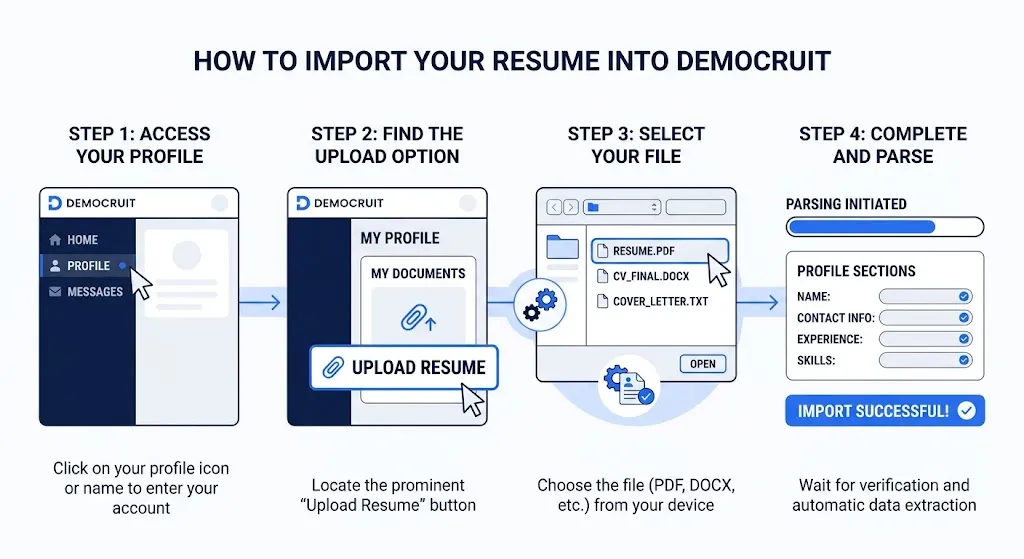
Importer votre fichier
- Ouvrez Democruit et commencez un nouveau CV.
- Choisissez l’option permettant d’importer un CV existant.
- Sélectionnez votre fichier PDF ou DOCX et attendez la fin de l’importation.
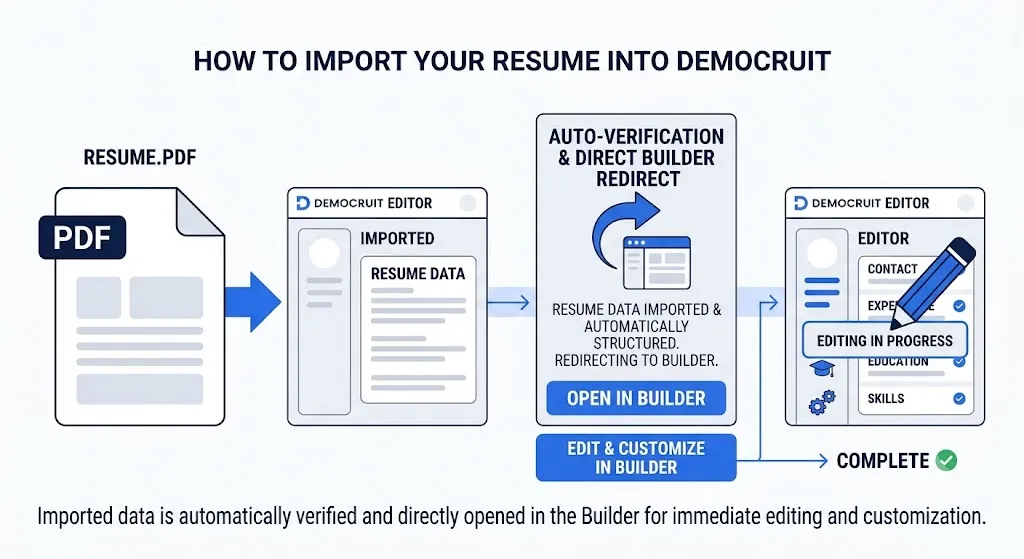
- Ouvrez le CV importé dans l’éditeur.
Vérifier le contenu importé
Vérifiez les sections suivantes une par une :
- Coordonnées : Vérifiez l’orthographe, les liens, le numéro de téléphone et la localisation.
- Expérience : Vérifiez les noms des employeurs, les intitulés de poste, les périodes et l’ordre des puces.
- Formation et certifications : Vérifiez les noms des établissements, les diplômes ou certifications et les dates.
- Compétences : Supprimez les doublons et corrigez les compétences qui se sont retrouvées dans la mauvaise section.
- Mise en forme : Vérifiez que les titres, les sauts de ligne et les listes sont lisibles dans le modèle choisi.
Si une section n’a pas été importée correctement, modifiez-la manuellement. Le document source reste votre référence, mais la nouvelle version doit constituer le relevé exact que vous adapterez.
Utiliser l’importation pour vérifier le contenu
L’importation est également un bon moment pour repérer les informations obsolètes. Vérifiez que votre numéro de téléphone actuel, votre adresse e-mail, votre lien LinkedIn, vos intitulés de poste et vos dates d’emploi sont toujours corrects. Supprimez les compétences en double, les cours obsolètes et les anciens objectifs qui ne correspondent plus à votre orientation. Ajoutez les réalisations récentes qui ne figurent peut-être pas encore dans le fichier d’origine.
Si le CV importé utilise une mise en page visuelle complexe, concentrez-vous d’abord sur le contenu. Vous pourrez choisir un modèle épuré après avoir vérifié les informations. Cela permet de séparer la récupération des informations de leur présentation claire.
Avant de continuer
Enregistrez le CV vérifié sous un nom explicite. Créez ensuite une version ciblée pour le poste que vous visez, plutôt que de modifier votre seule copie principale. Consultez Comment utiliser le créateur de CV Democruit pour découvrir le processus d’adaptation.
Si vos informations sont absentes ou dans le désordre
Ouvrez la section concernée et ajoutez ou déplacez le contenu manuellement. Le parsing des CV consiste à interpréter la structure du document. Les fichiers sources très élaborés peuvent donc répartir une même idée entre plusieurs champs. Un fichier source plus simple produit généralement une première version plus claire.
Étapes suivantes
Après la vérification, utilisez le créateur de CV pour adapter le contenu à un poste. Pour obtenir des conseils sur la mise en forme, consultez Comment rédiger un CV compatible avec les ATS.
Articles associés
Comment utiliser le créateur de CV Democruit
Créez, adaptez et relisez un CV dans Democruit à l’aide de sections ciblées, d’un contenu adapté au poste et d’une mise en page claire, prête à l’exportation.
Comment rédiger un CV compatible avec les ATS
Apprenez à mettre en forme, adapter et relire un CV que les systèmes de suivi des candidatures et les recruteurs peuvent lire clairement.
Un ATS peut-il lire un CV au format PDF ?
Découvrez dans quels cas les systèmes de suivi des candidatures peuvent analyser les CV au format PDF, quelles fonctionnalités PDF posent problème et comment tester votre fichier avant de postuler.