
So importieren Sie Ihren Lebenslauf in Democruit
Laden Sie einen vorhandenen Lebenslauf in Democruit hoch, überprüfen Sie die importierten Inhalte und korrigieren Sie Angaben, bevor Sie ihn anpassen oder exportieren.
Durch den Import eines Lebenslaufs kann Democruit aus einem bereits vorhandenen Dokument eine bearbeitbare Ausgangsversion erstellen. Überprüfen Sie jedes importierte Feld, bevor Sie den Lebenslauf für eine Bewerbung verwenden. Importierte Inhalte müssen möglicherweise überarbeitet werden, wenn die Quelldatei Tabellen, Spalten, Grafiken oder ungewöhnliche Überschriften enthält.
Vor dem Import
Halten Sie die neueste Version Ihres Lebenslaufs bereit. Ein textbasierter PDF- oder DOCX-Dateiinhalt lässt sich in der Regel leichter extrahieren als ein gescanntes Bild. Wenn Ihr Lebenslauf ein Scan ist, erstellen Sie zunächst eine klare Textversion, damit Sie die Angaben genau überprüfen können.
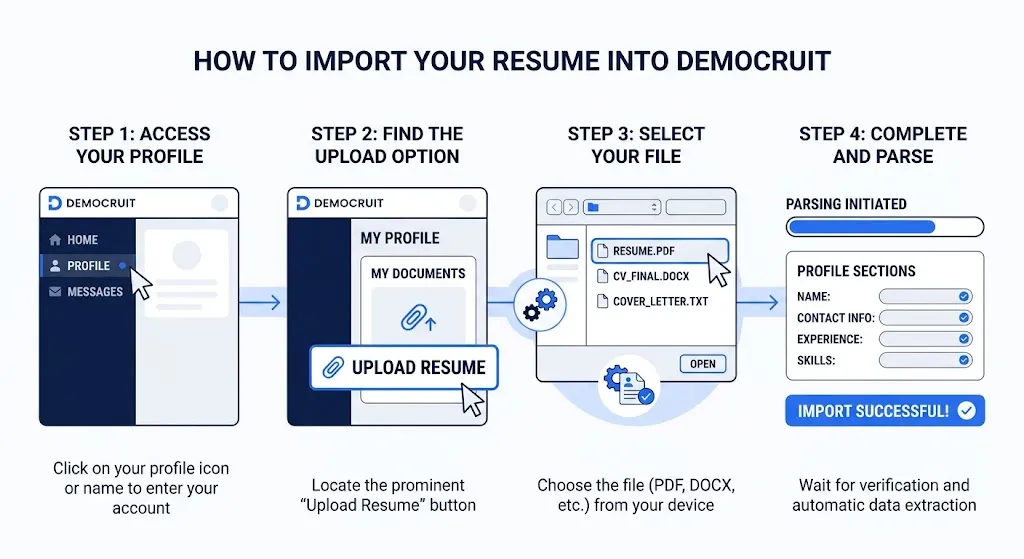
Datei importieren
- Öffnen Sie Democruit und beginnen Sie einen neuen Lebenslauf.
- Wählen Sie die Option zum Importieren eines vorhandenen Lebenslaufs.
- Wählen Sie Ihre PDF- oder DOCX-Datei aus und warten Sie, bis der Import abgeschlossen ist.
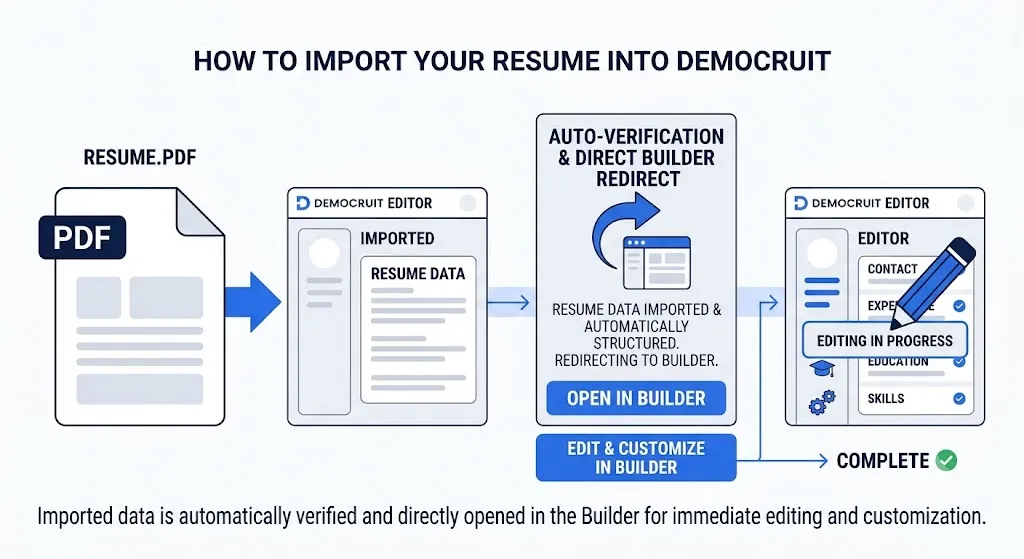
- Öffnen Sie den importierten Lebenslauf im Editor.
Importierte Inhalte überprüfen
Überprüfen Sie die folgenden Abschnitte nacheinander:
- Kontaktdaten: Bestätigen Sie Schreibweise, Links, Telefonnummer und Ort.
- Berufserfahrung: Bestätigen Sie Arbeitgebernamen, Berufsbezeichnungen, Zeiträume und Reihenfolge der Aufzählungspunkte.
- Ausbildung und Zertifizierungen: Bestätigen Sie Namen von Bildungseinrichtungen, Abschlüsse und Zeitangaben.
- Kenntnisse: Entfernen Sie Duplikate und korrigieren Sie Kenntnisse, die im falschen Abschnitt gelandet sind.
- Formatierung: Prüfen Sie, ob Überschriften, Zeilenumbrüche und Listen in der ausgewählten Vorlage gut lesbar sind.
Wenn ein Abschnitt nicht korrekt importiert wurde, bearbeiten Sie ihn manuell. Das Quelldokument bleibt Ihre Referenz, aber die neue Version sollte die korrekten Angaben enthalten, die Sie anpassen werden.
Import als Inhaltsprüfung nutzen
Der Import ist auch ein guter Zeitpunkt, um veraltete Inhalte zu finden. Prüfen Sie, ob Ihre aktuelle Telefonnummer, E-Mail-Adresse, Ihr LinkedIn-Link, Ihre Berufsbezeichnungen und Ihre Beschäftigungszeiträume noch korrekt sind. Entfernen Sie doppelte Kenntnisse, veraltete Studienleistungen und alte Zielangaben, die nicht mehr zu Ihrer beruflichen Ausrichtung passen. Fügen Sie aktuelle Erfolge hinzu, die möglicherweise noch nicht in der ursprünglichen Datei enthalten sind.
Wenn der importierte Lebenslauf ein komplexes visuelles Design verwendet, konzentrieren Sie sich zunächst auf die Inhalte. Sie können nach der Überprüfung der Angaben eine klare Vorlage auswählen. So trennen Sie die Aufgabe, Informationen wiederherzustellen, von der Aufgabe, sie übersichtlich darzustellen.
Bevor Sie fortfahren
Speichern Sie den überprüften Lebenslauf unter einem eindeutigen Namen. Erstellen Sie anschließend eine auf die gewünschte Stelle zugeschnittene Version, anstatt Ihre einzige Masterkopie zu bearbeiten. Unter So verwenden Sie den Democruit-Lebenslaufersteller finden Sie den Ablauf zum Anpassen.
Wenn Informationen fehlen oder in der falschen Reihenfolge stehen
Öffnen Sie den betroffenen Abschnitt und fügen Sie die Inhalte manuell hinzu oder verschieben Sie sie. Beim Parsen eines Lebenslaufs wird die Dokumentstruktur interpretiert. Daher können stark gestaltete Quelldateien einen zusammenhängenden Inhalt auf mehrere Felder verteilen. Eine einfachere Quelle führt in der Regel zu einem übersichtlicheren ersten Entwurf.
Nächste Schritte
Verwenden Sie nach der Überprüfung den Lebenslaufersteller, um die Inhalte auf eine Stelle zuzuschneiden. Hinweise zur Formatierung finden Sie unter So schreiben Sie einen ATS-freundlichen Lebenslauf.
Ähnliche Artikel
So verwendest du den Democruit-Lebenslauf-Editor
Erstelle, passe an und überprüfe einen Lebenslauf in Democruit mithilfe gezielter Abschnitte, rollenspezifischer Inhalte und eines übersichtlichen, exportbereiten Layouts.
So schreiben Sie einen ATS-freundlichen Lebenslauf
Erfahren Sie, wie Sie einen Lebenslauf formatieren, anpassen und korrekturlesen, den Bewerbermanagementsysteme und Recruiter klar lesen können.
Kann ein ATS einen PDF-Lebenslauf lesen?
Erfahren Sie, wann Bewerbermanagementsysteme PDF-Lebensläufe verarbeiten können, welche PDF-Funktionen Probleme verursachen und wie Sie Ihre Datei vor der Bewerbung testen.