
Como importar seu currículo para o Democruit
Envie um currículo existente para o Democruit, revise o conteúdo importado e corrija os detalhes antes de personalizá-lo ou exportá-lo.
Importar um currículo permite que o Democruit crie um ponto de partida editável a partir de um documento que você já possui. Revise todos os campos importados antes de usar o currículo em uma candidatura. O conteúdo importado pode precisar de ajustes quando o arquivo de origem usa tabelas, colunas, elementos gráficos ou títulos incomuns.
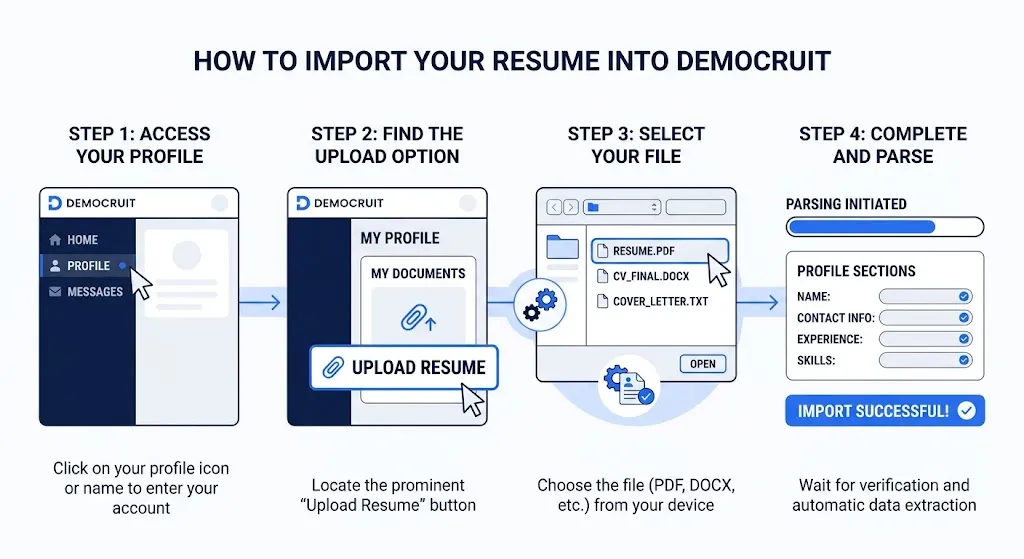
Antes de importar
Tenha por perto a versão mais recente do seu currículo. Um arquivo PDF baseado em texto ou DOCX geralmente é mais fácil de extrair do que uma imagem digitalizada. Se o seu currículo for uma digitalização, crie primeiro uma versão clara em texto para poder verificar as informações com precisão.
Importe seu arquivo
- Abra o Democruit e comece um novo currículo.
- Escolha a opção de importar um currículo existente.
- Selecione seu arquivo PDF ou DOCX e aguarde a conclusão da importação.
- Abra o currículo importado no editor.
Revise o conteúdo importado
Verifique as seções a seguir, uma de cada vez:
- Dados de contato: confirme a ortografia, os links, o número de telefone e a localização.
- Experiência: confirme os nomes dos empregadores, os cargos, os períodos e a ordem dos marcadores.
- Formação e certificações: confirme os nomes das instituições, as credenciais e as datas.
- Competências: remova duplicatas e corrija as competências que foram parar na seção errada.
- Formatação: verifique se os títulos, as quebras de linha e as listas estão legíveis no modelo escolhido.
Se uma seção não tiver sido importada corretamente, edite-a manualmente. O documento de origem continua sendo sua referência, mas a nova versão deve ser o registro preciso que você usará para personalizar o currículo.
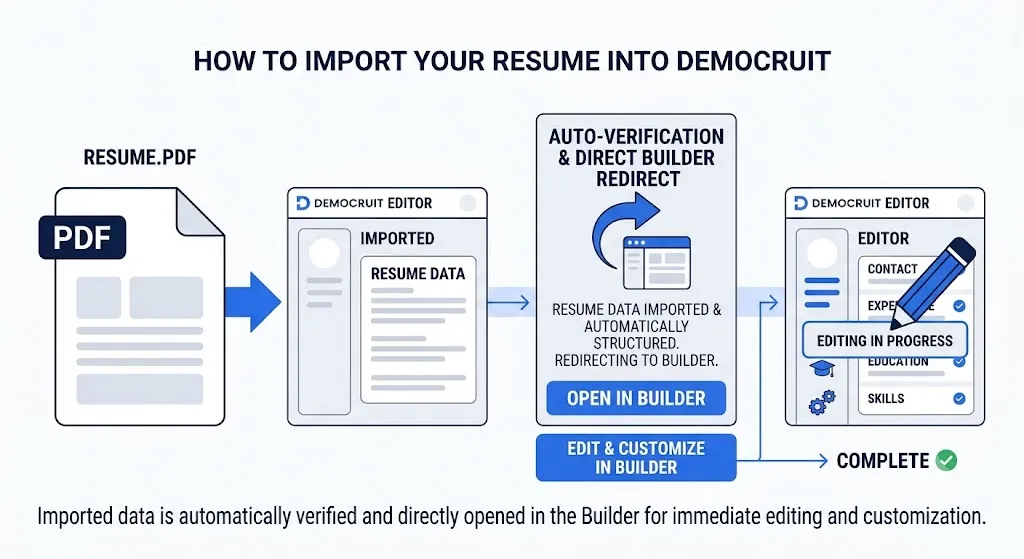
Use a importação para auditar o conteúdo
A importação também é um bom momento para encontrar conteúdo desatualizado. Verifique se seu número de telefone atual, e-mail, link do LinkedIn, títulos dos cargos e datas de emprego ainda estão corretos. Remova competências duplicadas, cursos antigos e declarações de objetivo que já não representam sua direção profissional. Adicione conquistas recentes que ainda não estejam no arquivo original.
Se o currículo importado usar um design visual complexo, concentre-se primeiro no conteúdo. Você pode escolher um modelo limpo depois de confirmar os fatos. Assim, a tarefa de recuperar as informações fica separada da tarefa de apresentá-las com clareza.
Antes de continuar
Salve o currículo revisado com um nome claro. Em seguida, crie uma versão direcionada para o cargo que você deseja, em vez de editar sua única cópia principal. Consulte Como usar o criador de currículos do Democruit para ver o fluxo de personalização.
Se suas informações estiverem ausentes ou fora de ordem
Abra a seção afetada e adicione ou mova o conteúdo manualmente. O processamento de currículos funciona interpretando a estrutura do documento, portanto arquivos de origem com muitos elementos visuais podem dividir uma ideia entre vários campos. Uma fonte mais simples geralmente produz um primeiro rascunho mais organizado.
Próximos passos
Depois da revisão, use o criador de currículos para personalizar o conteúdo para um cargo. Para obter orientações de formatação, leia Como escrever um currículo compatível com ATS.
Artigos relacionados
Como usar o construtor de currículos da Democruit
Crie, adapte e revise um currículo na Democruit usando seções objetivas, conteúdo específico para a vaga e um layout limpo, pronto para exportação.
Como escrever um currículo compatível com ATS
Aprenda a formatar, adaptar e revisar um currículo que os sistemas de rastreamento de candidatos e recrutadores consigam ler com clareza.
Um ATS consegue ler um currículo em PDF?
Saiba quando os sistemas de rastreamento de candidatos conseguem analisar currículos em PDF, quais recursos de PDF causam problemas e como testar seu arquivo antes de se candidatar.