Democruit Logo

Menu

Votre recherche d’emploi, dans Claude, ChatGPT et Gemini

Democruit adapte vos CV, repère les lacunes ATS et suit vos candidatures dans le chat que vous utilisez déjà. Vous gardez le contrôle. Aucune candidature automatique.

Comment connecter Claude ?

Applications web et de bureau Claude

Democruit est disponible dans l’annuaire des connecteurs de Claude. Ajoutez-le depuis cette page, connectez-vous à Democruit, approuvez les autorisations, puis activez-le dans votre conversation.

  1. Ouvrez la page Democruit dans l’annuaire des connecteurs de Claude.
  2. Ajoutez Democruit à Claude et connectez-vous à Democruit.
  3. Vérifiez l’accès, puis activez le connecteur dans votre conversation.
Ouvrir dans l’annuaire Claude

Connexion OAuth sécuriséeVous validez les actions sensibles

Ce que Democruit peut vous aider à faire

Comment Democruit peut-il vous aider dans vos conversations ?

Choisissez une tâche pour découvrir comment Democruit fonctionne dans votre assistant IA.

Vous

Utilise Democruit. Améliore les formulations des expériences de ce CV exemple. Laisse-moi les relire avant de les enregistrer.

Conçu pour vos démarches de carrière

Que pouvez-vous demander à Democruit ?

Le MCP propose des outils ciblés pour consulter et mettre à jour les données de carrière que vous choisissez de partager.

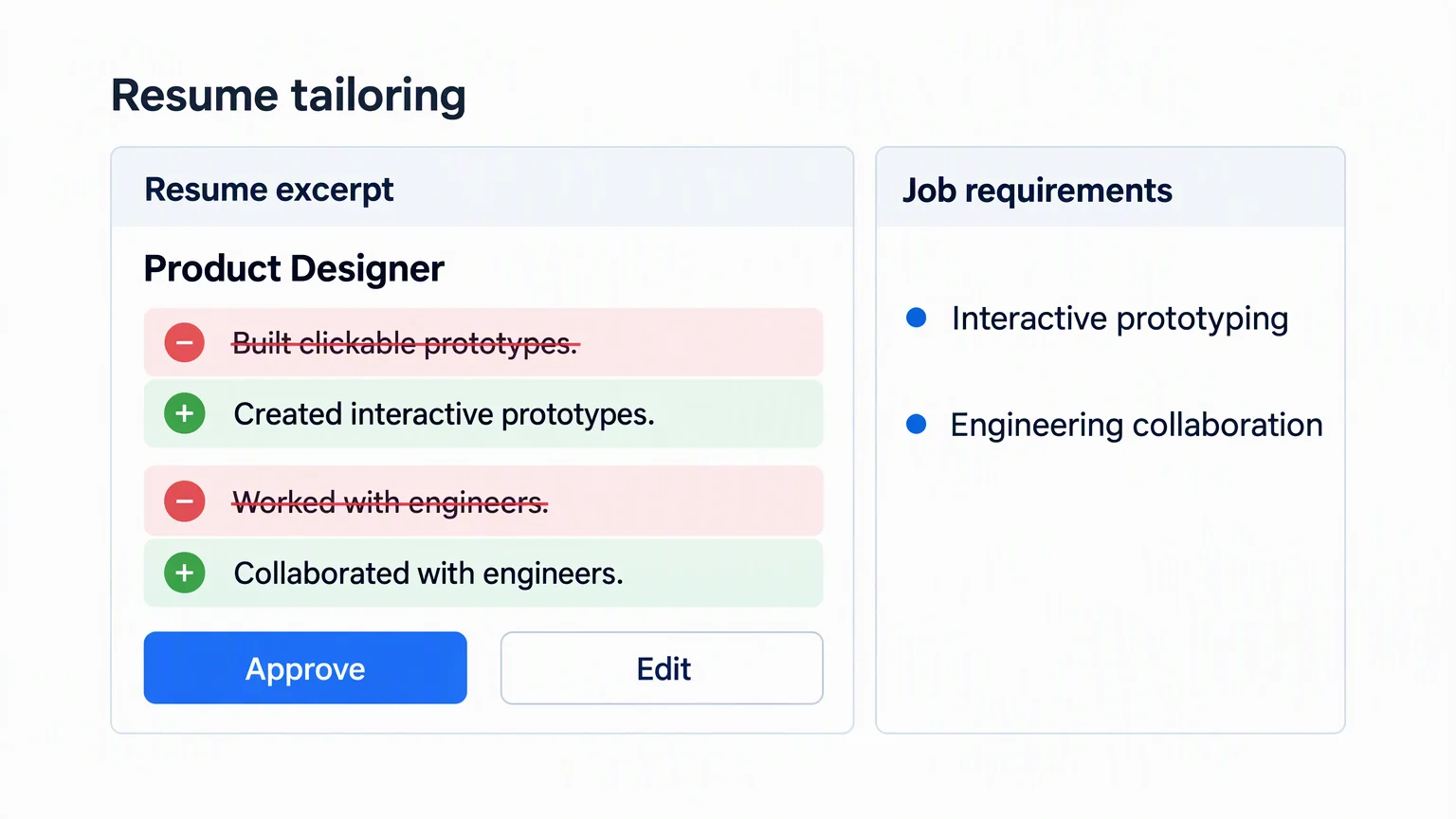
Des puces du CV d’un designer produit reformulées pour correspondre aux critères du poste, avec les boutons Approuver et Modifier.

“Utilise Democruit. Adapte mon CV de product designer à cette offre d’emploi, mais conserve toutes les données chiffrées telles quelles.”

Le client peut examiner le CV sélectionné, comparer les expériences pertinentes et mettre à jour les champs validés sans inventer d’informations.

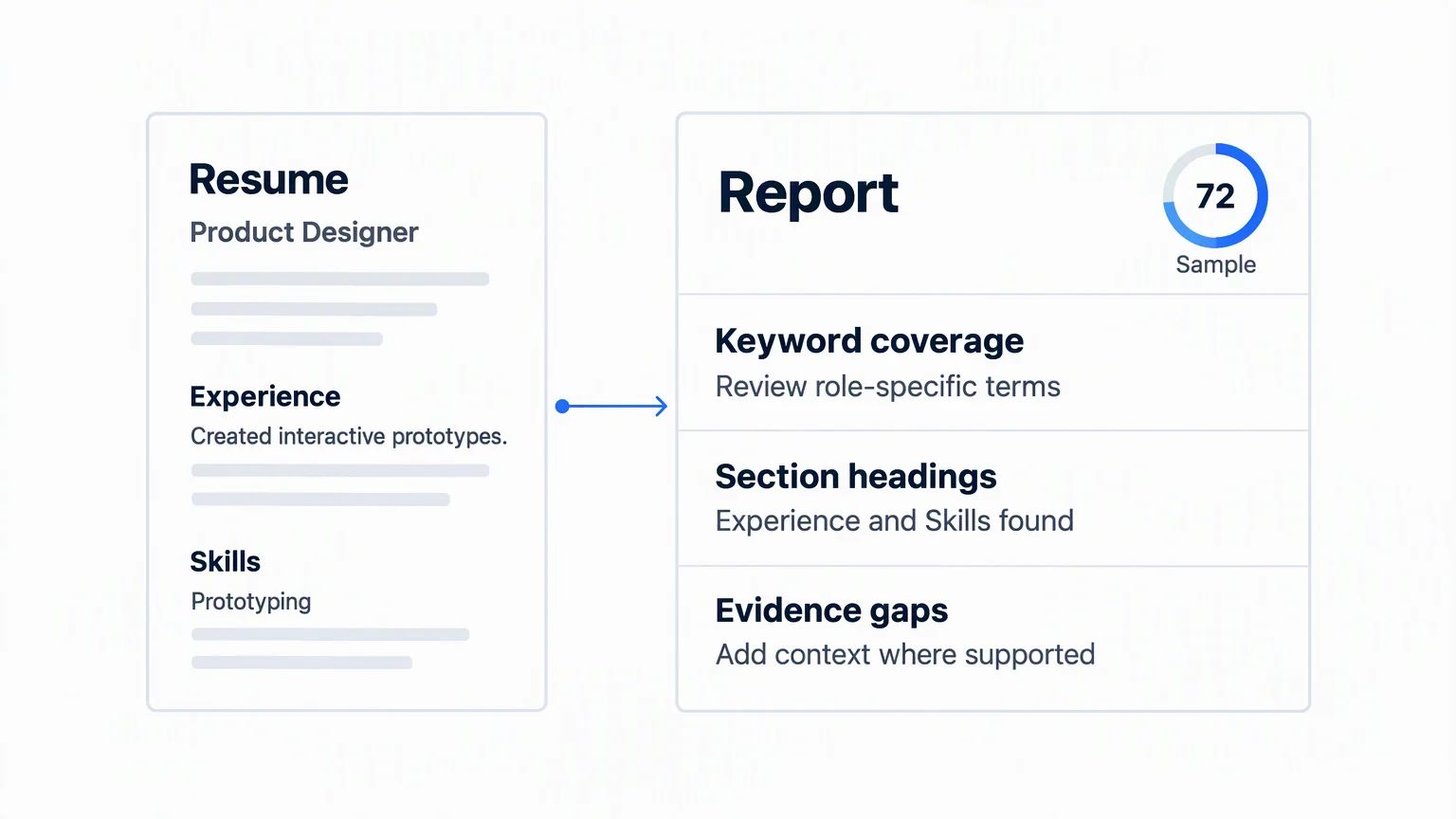
Exemple de rapport ATS affichant un score de 72, la présence des mots-clés, les titres de section et les éléments manquants.

“Utilise Democruit. Compare ce CV PDF à l’offre et indique-moi les principales lacunes relevées par l’ATS.”

Democruit peut importer le fichier validé, lancer une analyse ATS et renvoyer le rapport dans votre conversation.

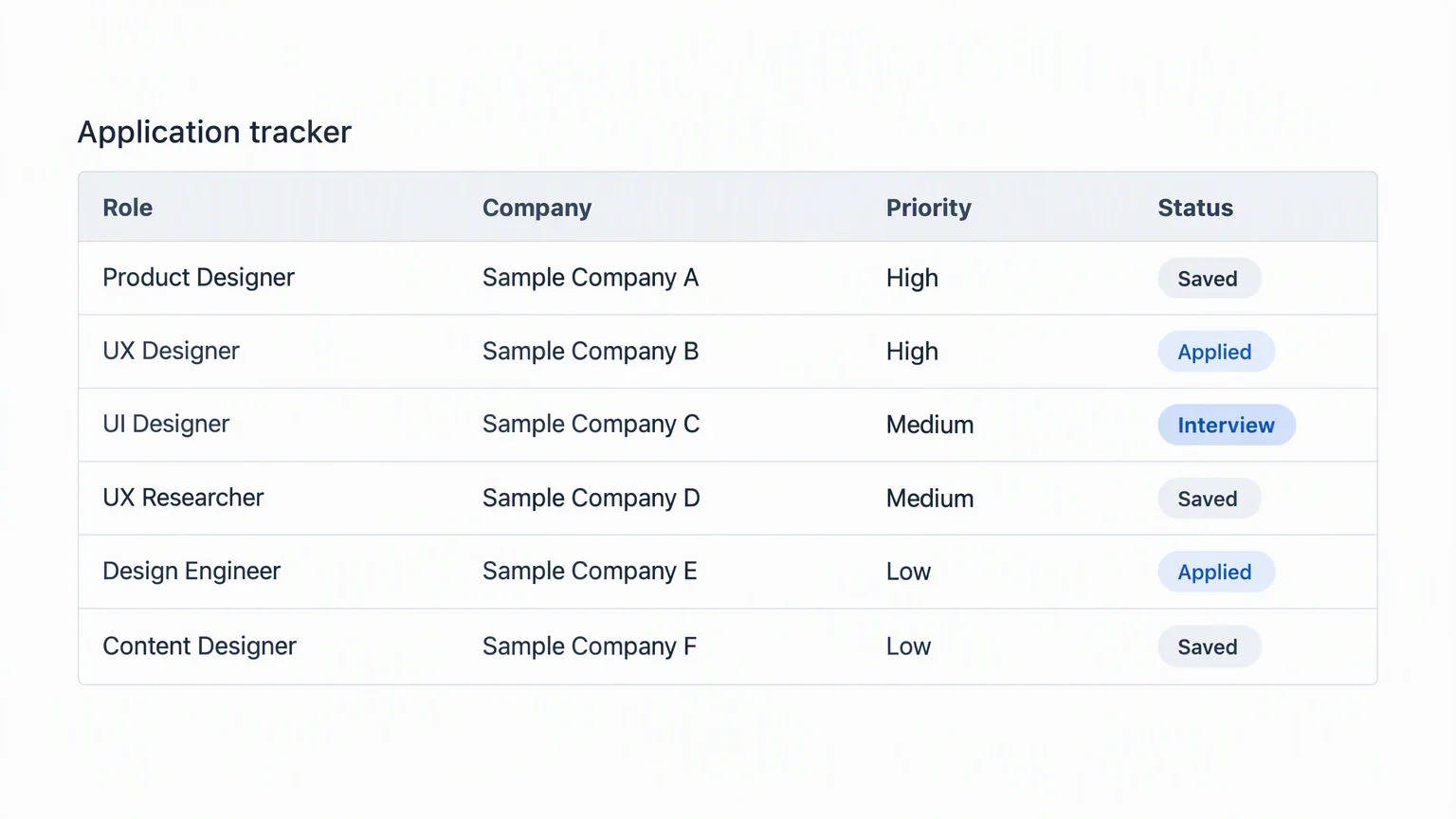
Six offres d’emploi en design classées par priorité de candidature, avec les statuts Enregistrée, Candidature envoyée et Entretien.

“Utilise Democruit. Ajoute ces six postes à mon suivi et classe-les par priorité de candidature.”

Le client peut créer plusieurs candidatures structurées à la fois, tout en respectant les limites de votre compte et les données existantes.

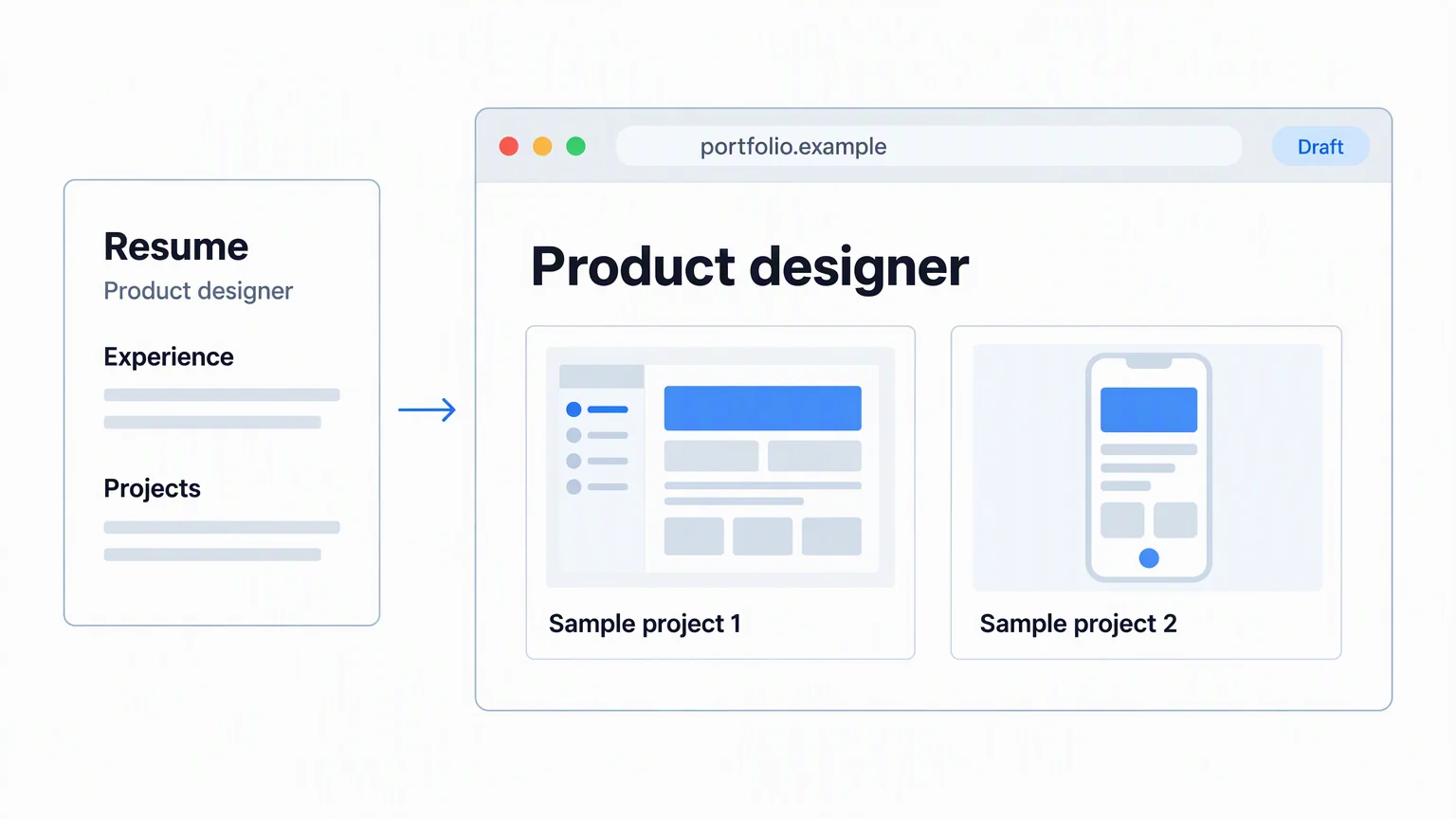
Un CV de designer produit transformé en brouillon de site portfolio sur portfolio.example, avec deux exemples de projets.

“Utilise Democruit. Crée un site web personnel à partir de mon dernier CV, destiné à un public professionnel.”

Democruit peut créer le site web à partir du CV sélectionné et le rendre disponible dans votre espace.

Quels outils le serveur MCP met-il à disposition ?

Voici les noms publics des outils proposés par le serveur. Les outils et les opérations disponibles dépendent des autorisations accordées et des fonctionnalités du client. prepare_upload nécessite un client compatible avec l’envoi de fichiers.

Quels outils le serveur MCP met-il à disposition ?
Nom de l’outilDescriptionCatégorie
get_resume_statisticsConsulter l’historique des consultations d’un CV enregistré.Lecture
restore_resume_versionRestaurer une version enregistrée de votre CV après confirmation du remplacement.Confirmation requise
summarize_resumeConsulter un bref résumé factuel d’un CV enregistré.Lecture
list_document_templatesParcourir des modèles de CV, de lettres de motivation et de sites personnels.Lecture
get_workspaceConsulter le résumé de votre espace professionnel, votre profil ou la prochaine tâche suggérée.Lecture
get_allowanceVérifier le solde de votre abonnement et les quotas restants pour les recherches sur les entreprises et les entraînements écrits aux entretiens.Lecture
update_accountModifiez les informations de votre profil ou les préférences de votre compte.Écriture
update_consentsModifiez vos consentements concernant la confidentialité et les communications après confirmation de votre part.Confirmation requise
list_itemsParcourir vos documents, candidatures, rapports, entretiens et formulaires reçus via vos sites personnels.Lecture
get_itemConsulter un document, une candidature, un rapport, un entretien ou une analyse d’offre d’emploi enregistré.Lecture
create_itemCréer un document professionnel ou une fiche de candidature à partir de vos informations.Écriture
update_itemModifier vos contenus enregistrés. Les remplacements générés et les modifications sensibles nécessitent une confirmation.Confirmation requise
delete_itemsSupprimer définitivement les éléments enregistrés sélectionnés après confirmation.Confirmation requise
export_pdfGénérer un PDF à partir d’un CV, d’une lettre de motivation, d’un rapport ATS ou d’un rapport de recherche sur une entreprise enregistré.Écriture
import_resume_textImporter le texte extrait d’un CV pour en créer un nouveau. Le remplacement du contenu enregistré nécessite une confirmation.Confirmation requise
guided_turnRecueillir vos informations une question à la fois pour préparer et enregistrer un élément compatible.Écriture
check_resumeVérifiez l’adéquation d’un CV avec une offre.Écriture
fix_resumeAppliquez à votre CV les corrections indiquées dans un rapport ATS, après confirmation de votre part.Confirmation requise
research_companyDemandez une recherche sur une entreprise.Écriture
continue_company_researchConfirmez l'entreprise, sélectionnez la bonne ou actualisez les recherches. Votre confirmation est requise avant toute utilisation de votre quota.Confirmation requise
practice_interviewCréer et réaliser une simulation d’entretien à l’écrit, puis consulter les résultats.Écriture
log_jobEnregistrer les contacts, les échanges et les documents liés à une candidature, sans envoyer de messages ni de candidatures.Écriture
set_website_visibilityPublier votre site personnel ou le mettre hors ligne après confirmation.Confirmation requise
check_website_domainVérifiez l'état DNS du domaine associé à un site web.Lecture
manage_website_domainConnectez ou déconnectez un nom de domaine de site web après votre confirmation.Confirmation requise
prepare_uploadPréparer l’envoi d’un fichier si votre client d’IA prend cette fonctionnalité en charge.Écriture
draft_textPréparer un brouillon non enregistré d’e-mail professionnel, de texte pour LinkedIn ou de puces pour votre CV à partir de vos informations.Lecture

Une confirmation n’est nécessaire que pour certaines opérations, comme remplacer du contenu enregistré, appliquer des corrections ATS ou modifier un domaine. L’accès en lecture couvre aussi les brouillons non enregistrés. L’accès en écriture peut créer des données enregistrées ou exporter des fichiers.

Quelles autorisations accordez-vous ?

Nous ne vendons pas les données de votre CV.Politique de confidentialité

Quelles données la connexion peut-elle consulter ?

Selon les autorisations que vous accordez, l’assistant peut consulter votre profil et l’utilisation de votre compte, le contenu de vos CV, notamment vos coordonnées et votre expérience professionnelle, vos lettres de motivation, vos candidatures ainsi que les contacts et documents associés, vos rapports ATS, vos sites personnels et les formulaires envoyés, vos recherches sur des entreprises et l’historique de vos entraînements écrits aux entretiens. Sélectionner un élément dans la conversation indique la tâche à effectuer, mais ne limite pas les autorisations de la connexion.

Quelles actions nécessitent votre accord ?

Lors de la connexion, vous autorisez l’accès OAuth dans Democruit. Avec les droits d’écriture, certaines modifications et nouvelles données peuvent être enregistrées directement. Les suppressions, la restauration d’une version de CV, les remplacements générés, les corrections ATS, la publication d’un site et les modifications de domaine ou de consentement nécessitent une confirmation. Le serveur MCP vous présente un aperçu des changements et vous demande une confirmation explicite dans la conversation avant de les appliquer.

Comment fonctionne la connexion ?

OAuth ouvre la page de connexion de Democruit, où vous pouvez vérifier le compte et les autorisations demandées. Le client d’IA connecté reçoit les données nécessaires au traitement de vos demandes et possède ses propres paramètres de confidentialité et d’historique.

Fonctionnement de Democruit MCP

Comment se déconnecter ?

Dans les paramètres de Democruit, ouvrez Agents connectés, puis sélectionnez Révoquer l’accès pour le client concerné. La connexion ne pourra alors plus accéder à vos données. Retirez aussi Democruit du client d’IA. Les données déjà partagées restent soumises aux paramètres d’historique et de confidentialité de ce client.

  • Claude : ouvrez Personnaliser > Connecteurs, sélectionnez Democruit et déconnectez-le.
  • ChatGPT : ouvrez Plugins et supprimez le plugin Democruit.
  • Gemini : ouvrez Paramètres > Applications connectées, sélectionnez Democruit et déconnectez-le.
  • Cursor : supprimez l’entrée Democruit de vos paramètres MCP ou de mcp.json.
  • VS Code : supprimez l’entrée Democruit de la liste de vos serveurs MCP configurés.
  • Claude Code : supprimez le serveur Democruit avec claude mcp remove democruit.

Où trouver plus d’informations ?

Que faut-il savoir avant de se connecter ?

Des réponses directes sur la configuration, la confidentialité et les possibilités de Democruit.