
Cómo importar tu currículum a Democruit
Sube un currículum existente a Democruit, revisa el contenido importado y corrige los datos antes de adaptarlo o exportarlo.
Importar un currículum permite que Democruit cree un punto de partida editable a partir de un documento que ya tienes. Revisa cada campo importado antes de usar el currículum para una solicitud. Es posible que el contenido importado necesite ajustes si el archivo de origen utiliza tablas, columnas, gráficos o encabezados inusuales.
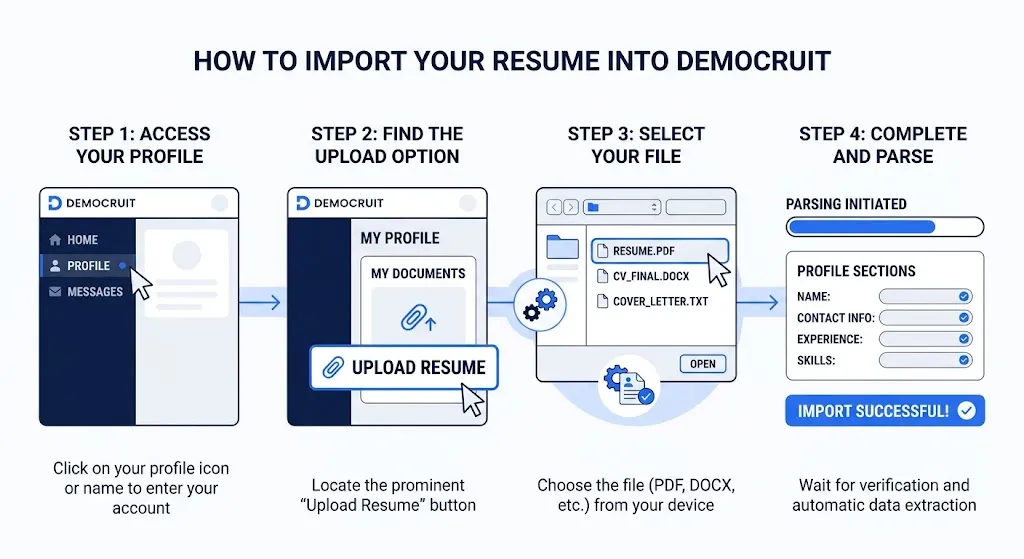
Antes de importar
Ten a mano la versión más reciente de tu currículum. Por lo general, es más fácil extraer el texto de un archivo PDF basado en texto o DOCX que de una imagen escaneada. Si tu currículum es un escaneo, crea primero una versión con texto claro para poder verificar la información con precisión.
Importa tu archivo
- Abre Democruit y empieza un currículum nuevo.
- Elige la opción para importar un currículum existente.
- Selecciona tu archivo PDF o DOCX y espera a que termine la importación.
- Abre el currículum importado en el editor.
Revisa el contenido importado
Comprueba las siguientes secciones una por una:
- Datos de contacto: Confirma la ortografía, los enlaces, el número de teléfono y la ubicación.
- Experiencia: Confirma los nombres de los empleadores, los cargos, los periodos y el orden de las viñetas.
- Educación y certificaciones: Confirma los nombres de las instituciones, las credenciales y las fechas.
- Habilidades: Elimina los duplicados y corrige las habilidades que hayan terminado en la sección equivocada.
- Formato: Comprueba que los encabezados, los saltos de línea y las listas sean legibles en la plantilla elegida.
Si una sección no se importó correctamente, edítala manualmente. El documento de origen sigue siendo tu referencia, pero la nueva versión debe ser el registro preciso que adaptarás.
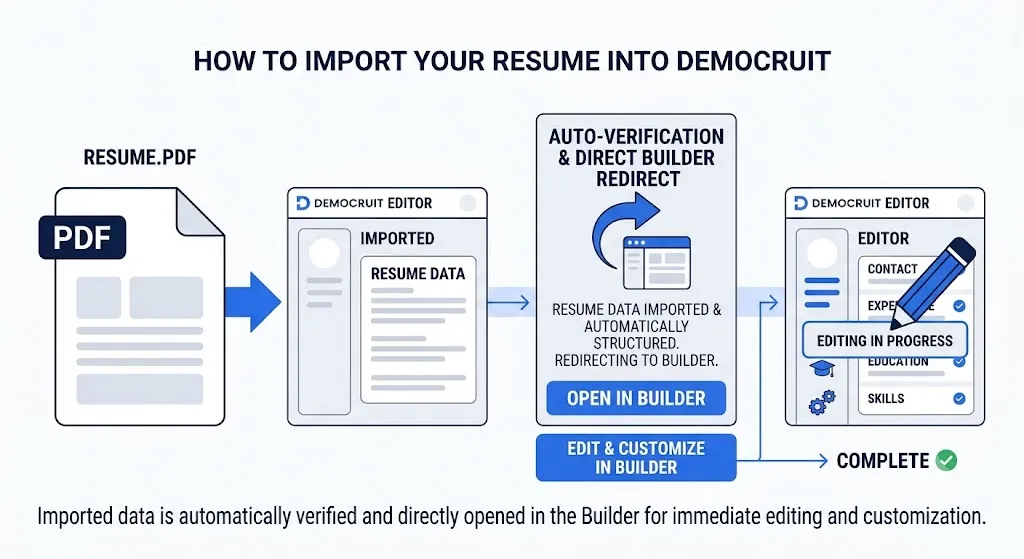
Usa la importación para auditar el contenido
La importación también es un buen momento para detectar contenido desactualizado. Comprueba si tu número de teléfono actual, correo electrónico, enlace de LinkedIn, cargos y fechas de empleo siguen siendo correctos. Elimina habilidades duplicadas, cursos antiguos y declaraciones de objetivos que ya no representen tu rumbo. Añade logros recientes que aún no aparezcan en el archivo original.
Si el currículum importado utiliza un diseño visual complejo, concéntrate primero en el contenido. Puedes elegir una plantilla sencilla después de confirmar los datos. Así separarás la tarea de recuperar la información de la tarea de presentarla con claridad.
Antes de continuar
Guarda el currículum revisado con un nombre claro. Después, crea una versión adaptada al puesto que quieres, en lugar de editar tu única copia maestra. Consulta Cómo usar el creador de currículums de Democruit para conocer el proceso de adaptación.
Si falta información o está desordenada
Abre la sección afectada y añade o mueve el contenido manualmente. El análisis de currículums funciona interpretando la estructura del documento, por lo que los archivos de origen con un diseño muy elaborado pueden dividir una misma idea entre varios campos. Por lo general, un archivo de origen más sencillo produce un primer borrador más limpio.
Próximos pasos
Después de revisar el contenido, usa el creador de currículums para adaptarlo a un puesto. Para obtener orientación sobre el formato, lee Cómo redactar un currículum compatible con ATS.
Artículos relacionados
Cómo usar el creador de currículums de Democruit
Crea, adapta y revisa un currículum en Democruit usando secciones enfocadas, contenido específico para cada puesto y un diseño limpio listo para exportar.
Cómo redactar un currículum compatible con los ATS
Aprende a dar formato, adaptar y revisar un currículum que los sistemas de seguimiento de candidatos y los reclutadores puedan leer con claridad.
¿Puede un ATS leer un currículum en PDF?
Aprende cuándo los sistemas de seguimiento de candidatos pueden analizar currículums en PDF, qué características de PDF causan problemas y cómo probar tu archivo antes de postularte.