
So verwendest du die Democruit Chrome-Erweiterung
Speichere Stellenanzeigen beim Durchsuchen, organisiere interessante Stellen und synchronisiere sie mit Democruit für einen übersichtlicheren Bewerbungsprozess.
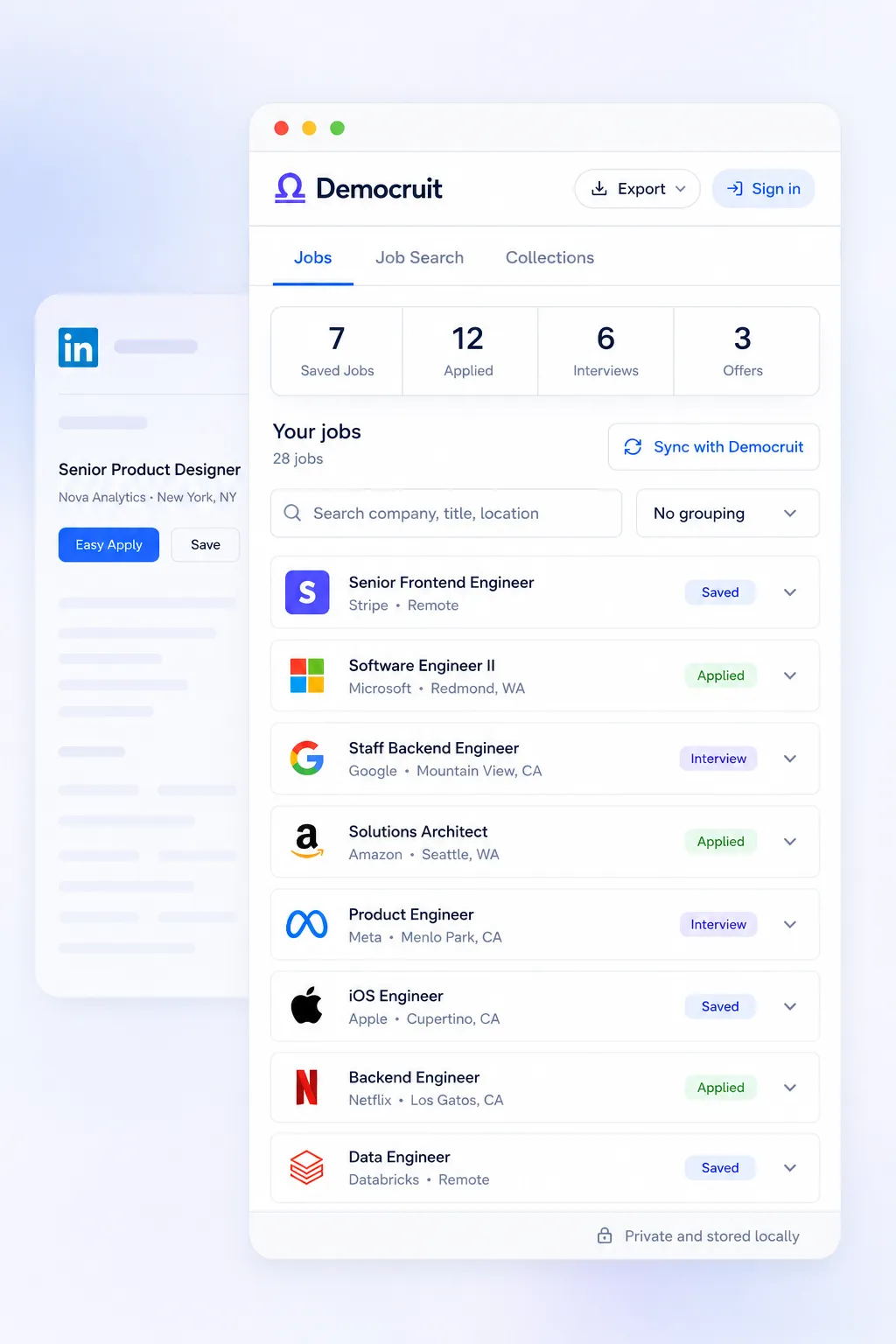
Die Democruit Chrome-Erweiterung hilft dir, Stellenanzeigen beim Durchsuchen zu speichern, damit interessante Stellen nicht zwischen geöffneten Tabs, Lesezeichen und kopierten Links verloren gehen. Auf unterstützten Jobseiten erfasst sie die Details der Anzeige und die ursprüngliche URL. Du kannst gespeicherte Stellen in der Erweiterung organisieren und dich anschließend anmelden, um sie mit deinem Democruit-Job-Tracker zu synchronisieren, wenn du vom Durchsuchen zum Bewerben übergehen möchtest.
Warum solltest du die Erweiterung verwenden?
Die Jobsuche beginnt oft mit verstrechten Recherchen. Vielleicht findest du eine Stelle auf einer Jobbörse, vergleichst sie mit einer anderen Anzeige und verlierst anschließend den Überblick darüber, welche du noch einmal ansehen wolltest. Wenn du jede relevante Anzeige direkt beim Finden speicherst, entsteht eine zentrale Arbeitsliste, bevor die Details nur schwer wiederzufinden sind.
Die Erweiterung ist besonders nützlich, wenn du drei Dinge konsequent tun möchtest:
- Jobtitel, Unternehmen, Standort, Beschreibung, Quelle und ursprünglichen Link zusammenhalten.
- Vorauswahlen für verschiedene Ziele erstellen, zum Beispiel Stellen im Produktbereich, Stellen in deiner Region oder Unternehmen, die du beobachten möchtest.
- Die interessantesten Chancen zu Democruit übertragen, wo du deinen Lebenslauf anpassen und den nächsten Schritt verfolgen kannst.
Die Erweiterung bewirbt dich nicht automatisch. Betrachte sie als Werkzeug zum Erfassen und Organisieren. Du entscheidest weiterhin selbst, welche Stellen wirklich zu dir passen, was du einreichst und wann du nachfasst.
Erweiterung installieren und einrichten
- Besuche die Democruit Chrome-Erweiterungsseite und wähle Zu Chrome hinzufügen.
- Schließe die Installationsschritte von Chrome ab und hefte die Democruit-Erweiterung an deine Browser-Symbolleiste, wenn du schnell darauf zugreifen möchtest.
- Öffne eine Stellenanzeige auf einer unterstützten Website. Die Erweiterung unterstützt LinkedIn, Indeed, Glassdoor, ZipRecruiter, Monster, Wellfound, Dice, Greenhouse, Lever, Workday, Ashby und SmartRecruiters.
- Öffne die Erweiterung über die Symbolleiste. Wenn sie die Anzeige erkennt, überprüfe die Details und wähle Job hinzufügen.
- Erstelle eine Sammlung, wenn du verwandte Stellen gruppieren möchtest. Eine einfache Ausgangsstruktur sind
Diese Woche bewerben,RecherchierenundSpäter.
Du kannst ohne Democruit-Konto beginnen. Gespeicherte Jobs bleiben im Erweiterungsspeicher deines Browsers, bis du dich anmelden möchtest. Wenn du dein Konto verbindest, kannst du gespeicherte Chancen mit deinem Democruit-Job-Tracker synchronisieren.
Ein praktischer Ablauf für jede Jobsitzung
Verwende eine kurze, wiederholbare Routine, anstatt beim Durchsuchen jede Anzeige perfekt bewerten zu wollen.
- Breit suchen. Verwende Jobtitel, Fähigkeiten, Standorte und Filter, die zu deinem Ziel passen. Wenn du den Beruf wechselst, suche sowohl nach deinem Zieljobtitel als auch nach verwandten Titeln, bei denen deine übertragbaren Fähigkeiten gefragt sind.
- Plausible Treffer speichern. Speichere Stellen, die deine grundlegenden Kriterien erfüllen, auch wenn du mehr Zeit für den Vergleich brauchst. Bewahre die ursprüngliche Anzeige auf, damit du zur vollständigen Beschreibung zurückkehren kannst.
- Gespeicherte Liste sortieren. Gruppiere die Stellen am Ende der Sitzung nach Priorität oder Suchziel. Entferne Anzeigen, die offensichtlich nicht passen oder bereits geschlossen sind.
- Kleine Auswahl für Bewerbungen treffen. Öffne die interessantesten Stellen, lies die Anforderungen erneut und wähle diejenigen aus, die diese Woche eine maßgeschneiderte Bewerbung verdienen.
- Synchronisieren, wenn du einen umfassenderen Ablauf brauchst. Melde dich an und synchronisiere die Stellen, die du in Democruit haben möchtest. Nutze den Job-Tracker, um deine Bewerbungsaktivitäten im Blick zu behalten, und den Lebenslauf-Builder, um einen auf die Stelle zugeschnittenen Lebenslauf zu erstellen.
Diese Trennung ist wichtig. Beim Durchsuchen findest du Chancen. Beim Prüfen entscheidest du, ob sie sich weiterverfolgen lassen. Beim Bewerben reichst du korrekte, angepasste Unterlagen ein. Wenn du diese Schritte getrennt behandelst, vermeidest du überhastete Bewerbungen und eine endlose Sammlung von Tabs.
Best Practices für eine nützliche Jobbibliothek
Früh speichern, regelmäßig prüfen
Speichere eine interessante Stelle, solange die Seite geöffnet ist. Anzeigen können sich ändern, geschlossen werden oder später nur schwer wiederzufinden sein. Lege anschließend einen täglichen oder wöchentlichen Zeitpunkt für die Prüfung fest, um zu entscheiden, ob du die Stelle weiterverfolgen möchtest. Das ist in der Regel zuverlässiger, als Tabs als Erinnerungen geöffnet zu lassen.
Sammlungen sparsam verwenden
Sammlungen sollten dir bei einer Entscheidung helfen und kein weiteres Ablageprojekt schaffen. Beginne mit zwei oder drei klaren Gruppen, zum Beispiel nach Zielfunktion, Priorität oder Standort. Wenn eine Sammlung nicht beeinflusst, was du als Nächstes tust, benenne sie um oder entferne sie.
Ursprünglichen Link zur Quelle behalten
Die ursprüngliche Anzeige ist deine Referenz für Anforderungen, Fragen und Bewerbungsanweisungen. Öffne sie vor der Bewerbung erneut und bestätige, dass sie noch aktiv ist. Verlasse dich beim Anpassen deines Lebenslaufs oder Vorbereiten von Geschichten für Vorstellungsgespräche nicht nur auf eine Zusammenfassung aus dem Gedächtnis.
Nach der Auswahl der Stelle anpassen
Schreibe deinen Lebenslauf nicht für jede gespeicherte Anzeige neu. Entscheide zuerst, ob die Stelle realistisch zu dir passt. Vergleiche anschließend die Stellenbeschreibung mit deiner Erfahrung und aktualisiere wahrheitsgemäß die Zusammenfassung, Fähigkeiten und relevantesten Aufzählungspunkte. Der Leitfaden für einen ATS-freundlichen Lebenslauf erklärt, wie du das tun kannst, ohne nicht belegbare Schlüsselwörter hinzuzufügen.
Bewusst synchronisieren
Verwende die lokale Speicherung, wenn du noch erkundest oder eine kleine Liste zunächst im Browser organisieren möchtest. Verbinde dein Konto und synchronisiere, wenn die Anzeige als Teil deines Bewerbungsablaufs in Democruit verfügbar sein soll. Wenn du sowohl lokal als auch in Democruit gespeicherte Jobs hast, prüfe die Synchronisierungsoption sorgfältig, damit du die gewünschte Bibliothek behältst.
Bei Bedarf eine Sicherung exportieren
Die Erweiterung kann gespeicherte Chancen exportieren. Ein Export kann für eine persönliche Prüfung, ein Gespräch mit einer Karriereberatung oder eine Sicherung einer fokussierten Vorauswahl nützlich sein. Er ersetzt jedoch nicht die Pflege des Bewerbungsstatus und des nächsten Schritts in deinem zentralen Ablauf.
Zwei Beispiele
Beispiel: Stellen nach einer breiten Suche auswählen
Amara ist Customer-Success-Managerin und sucht nach SaaS-Stellen im Homeoffice. Bei einer 30-minütigen Suche findet sie 14 Anzeigen auf LinkedIn, Wellfound und den Karriereseiten von Unternehmen. Sie speichert alle 14, die ihre Anforderungen an Gehalt und Standort erfüllen, anstatt sofort eine Entscheidung zu treffen.
Am Ende der Sitzung verschiebt sie fünf Stellen in Diese Woche bewerben, vier in Recherchieren und entfernt fünf, für die ihr die erforderliche Erfahrung fehlt. Sie liest die beiden besten Beschreibungen sorgfältig, passt für jede Stelle eine Version ihres Lebenslaufs an und synchronisiert diese Jobs mit Democruit. Ihre gespeicherte Liste unterstützt eine bewusste Entscheidung, statt zu einer Sammlung vergessener Tabs zu werden.
Beispiel: Doppelte Arbeit auf verschiedenen Jobbörsen vermeiden
Mateo sieht eine Stelle im Bereich Product Operations auf einer Jobbörse und findet später dieselbe Anzeige des Arbeitgebers auf dessen Greenhouse-Seite. Bevor er eine zweite Kopie speichert, prüft er Unternehmen, Titel und Anzeigenlink. Er behält die Anzeige mit dem klarsten und aktuellsten Bewerbungsweg und erfasst anschließend nur die Informationen, die er für den nächsten Schritt benötigt.
So spart er Zeit bei der Prüfung seiner Vorauswahl. Außerdem kann er leichter erkennen, wie viele unterschiedlichen Chancen tatsächlich vorhanden sind, statt erneute Veröffentlichungen mit verschiedenen Stellen zu verwechseln.
Häufige Fehler und ihre Behebung
- Jede Anzeige speichern, ohne sie zu prüfen. Eine lange Liste kann sich produktiv anfühlen, verdeckt aber die besten Chancen. Plane nach jeder Suchsitzung eine kurze Prüfung ein und entferne Stellen, die eindeutig nicht passen.
- Zu viele Sammlungen verwenden. Eine Kategorie für jedes Unternehmen, jede Quelle und jeden Wochentag erschwert die Sortierung. Organisiere stattdessen nach einer Entscheidung, zum Beispiel Priorität oder Zielrolle.
- Sich beim Bewerben auf Erinnerungen verlassen. Details wie Standort, Arbeitserlaubnis, erforderliche Tools und Fristen können sich ändern. Öffne den ursprünglichen Link erneut, bevor du deine Unterlagen anpasst oder einreichst.
- Eine gespeicherte Stelle als Bewerbung betrachten. Speichern ist Recherche und kein Fortschritt im Einstellungsprozess eines Arbeitgebers. Halte stattdessen den tatsächlichen nächsten Schritt fest und aktualisiere deinen Tracker nach der Bewerbung.
- Schlüsselwörter hinzufügen, die nicht deiner Erfahrung entsprechen. Eine Stellenbeschreibung kann deine Formulierungen unterstützen, aber keine Qualifikationen schaffen. Nenne vergleichbare Tätigkeiten, die du erklären kannst, oder wähle eine Stelle, die besser zu deinem bisherigen Hintergrund passt.
- Zu lange warten, bevor du eine interessante Chance speicherst. Eine Anzeige kann nach dem Schließen des Tabs schwer wiederzufinden sein. Speichere sie zuerst und entscheide danach, ob sie in deine Prioritätenliste gehört.
Datenschutz und Kontoverbindung
Auf unterstützten Jobseiten liest die Erweiterung öffentlich sichtbare Details der Anzeige, damit sie die angezeigte Stelle speichern kann. Sie reicht keine Bewerbungen ein und führt in deinem Namen keine Aktionen auf Jobseiten aus. Jobs, die du vor der Anmeldung speicherst, werden lokal in deinem Browser gespeichert. Wenn du dich anmeldest und synchronisierst, können die gespeicherten Jobdetails deinem Democruit-Konto hinzugefügt werden.
Du kannst dich abmelden, um die Verbindung der Erweiterung mit deinem Konto zu trennen. Die lokalen Erweiterungsdaten bleiben auf deinem Gerät, bis du die Erweiterung entfernst oder ihren Speicher in Chrome löschst. Lies die Datenschutzerklärung von Democruit, um die aktuellen Details zu den Erweiterungsdaten zu erfahren.
Checkliste für deine nächste Suchsitzung
- Die Erweiterung ist installiert und über die Chrome-Symbolleiste leicht erreichbar.
- Ich speichere interessante Anzeigen, solange ihre vollständigen Details geöffnet sind.
- Meine Sammlungen beziehen sich auf eine Entscheidung, die ich treffen muss, und nicht auf jedes mögliche Kennzeichen.
- Ich prüfe gespeicherte Stellen, bevor ich meine Unterlagen anpasse oder mich bewerbe.
- Ich öffne die ursprüngliche Anzeige erneut, um Anforderungen und Bewerbungsanweisungen zu bestätigen.
- Ich verwende nur Schlüsselwörter und Aussagen, die ich mit echter Erfahrung belegen kann.
- Ich synchronisiere ausgewählte Stellen mit Democruit, wenn ich die Bewerbungsaktivitäten verfolgen möchte.
Häufig gestellte Fragen
Benötige ich ein Democruit-Konto, um die Erweiterung zu verwenden?
Nein. Du kannst Jobs lokal in der Erweiterung speichern und organisieren, ohne dich anzumelden. Melde dich an, wenn du gespeicherte Jobs mit deinem Democruit-Konto synchronisieren möchtest.
Bewirbt sich die Erweiterung automatisch auf Stellen?
Nein. Die Erweiterung speichert Anzeigendetails von unterstützten Websites. Du prüfst die Anzeige und reichst jede Bewerbung selbst ein.
Was soll ich tun, wenn eine Anzeige nicht erkannt wird?
Bestätige, dass du eine einzelne Anzeige auf einer unterstützten Website aufrufst. Lade anschließend die Seite neu und öffne die Erweiterung erneut. Wenn die Stelle weiterhin nicht erkannt wird, lasse die Anzeige geöffnet und nutze den ursprünglichen Link als Referenz, während du deine Suche fortsetzt.
Sollte ich Stellen speichern, die nur teilweise zu mir passen?
Ja, wenn die Stelle deine grundlegenden Kriterien erfüllt und du Zeit für eine Einschätzung brauchst. Vergleiche bei der Prüfung die wichtigsten Anforderungen mit deinen Belegen. Bewirb dich nicht nur deshalb, weil du eine Stelle gespeichert hast.
Weitere Informationen
Für eine bessere Suchroutine lies Wie suche ich effektiv nach Jobs? und Was ist eine Jobsuchstrategie?. Wenn du dich für eine Stelle entscheidest, die du weiterverfolgen möchtest, nutze Democruit, um einen fokussierten Lebenslauf zu erstellen und den nächsten Schritt zu verfolgen.
Ähnliche Artikel
So verwendest du den Democruit-Lebenslauf-Editor
Erstelle, passe an und überprüfe einen Lebenslauf in Democruit mithilfe gezielter Abschnitte, rollenspezifischer Inhalte und eines übersichtlichen, exportbereiten Layouts.
So schreiben Sie einen ATS-freundlichen Lebenslauf
Erfahren Sie, wie Sie einen Lebenslauf formatieren, anpassen und korrekturlesen, den Bewerbermanagementsysteme und Recruiter klar lesen können.
So importieren Sie Ihren Lebenslauf in Democruit
Laden Sie einen vorhandenen Lebenslauf in Democruit hoch, überprüfen Sie die importierten Inhalte und korrigieren Sie Angaben, bevor Sie ihn anpassen oder exportieren.