
Özgeçmişinizi Democruit’e Nasıl Aktarırsınız
Mevcut bir özgeçmişi Democruit’e yükleyin, aktarılan içeriği inceleyin ve özgeçmişinizi uyarlamadan veya dışa aktarmadan önce ayrıntıları düzeltin.
Bir özgeçmişi aktarmak, Democruit’in elinizde bulunan bir belgeden düzenlenebilir bir başlangıç noktası oluşturmasını sağlar. Özgeçmişi bir başvuru için kullanmadan önce aktarılan her alanı inceleyin. Kaynak dosyada tablolar, sütunlar, grafikler veya alışılmadık başlıklar kullanılıyorsa aktarılan içeriğin temizlenmesi gerekebilir.
Aktarmadan önce
Özgeçmişinizin en güncel sürümünü yanınızda bulundurun. Metin tabanlı bir PDF veya DOCX dosyasından bilgi çıkarmak, taranmış bir görsele göre genellikle daha kolaydır. Özgeçmişiniz taranmış bir belgeyse bilgileri doğru şekilde doğrulayabilmek için önce net bir metin sürümü oluşturun.
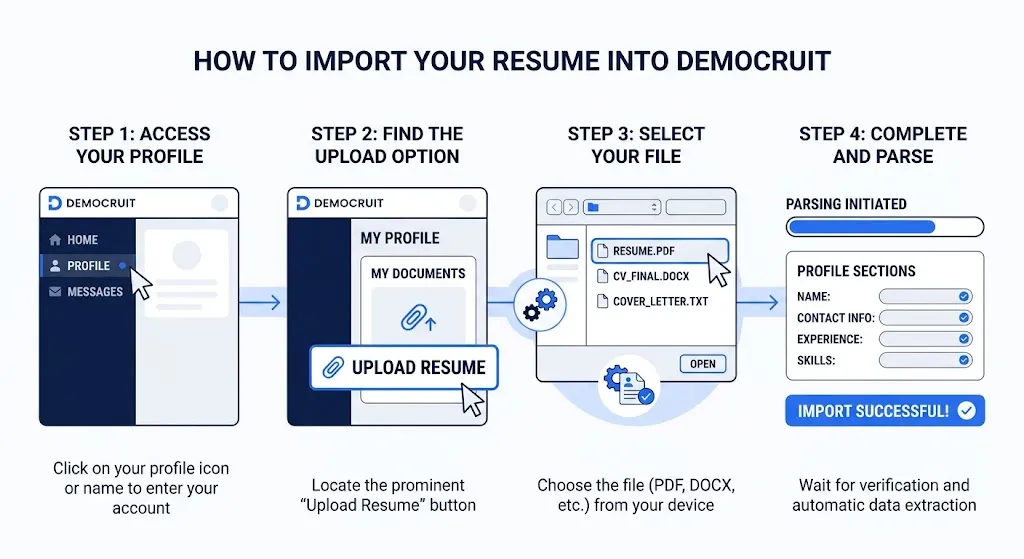
Dosyanızı aktarın
- Democruit’i açın ve yeni bir özgeçmiş başlatın.
- Mevcut bir özgeçmişi aktarma seçeneğini belirleyin.
- PDF veya DOCX dosyanızı seçin ve aktarma işleminin tamamlanmasını bekleyin.
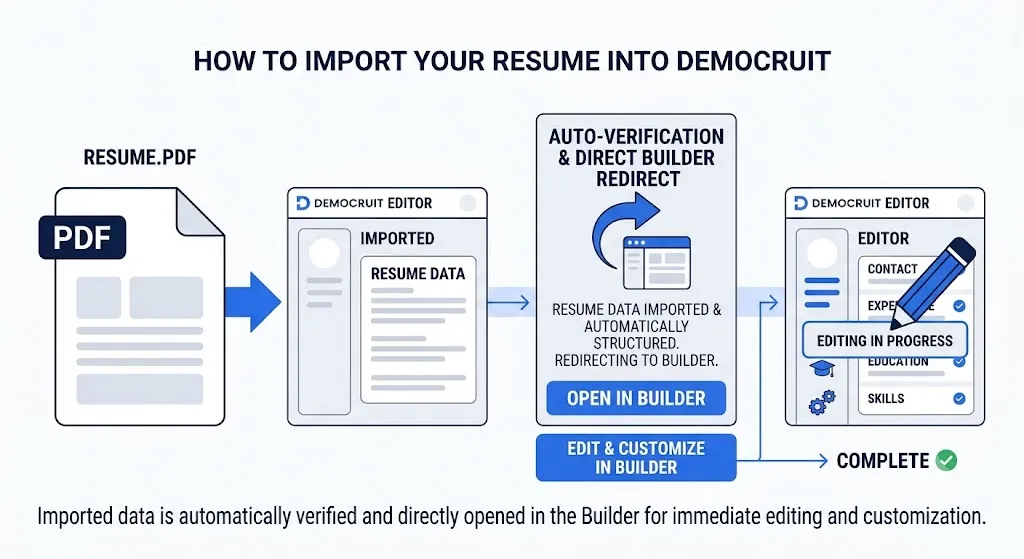
- Aktarılan özgeçmişi düzenleyicide açın.
Aktarılan içeriği inceleyin
Aşağıdaki bölümleri teker teker kontrol edin:
- İletişim bilgileri: Yazımın, bağlantıların, telefon numarasının ve konumun doğru olduğunu onaylayın.
- Deneyim: İşveren adlarını, iş unvanlarını, tarih aralıklarını ve madde sıralamasını onaylayın.
- Eğitim ve sertifikalar: Okul adlarını, yeterlilikleri ve tarihleri onaylayın.
- Beceriler: Yinelenenleri kaldırın ve yanlış bölüme aktarılan becerileri düzeltin.
- Biçimlendirme: Seçtiğiniz şablonda başlıkların, satır sonlarının ve listelerin okunabilir olduğunu kontrol edin.
Bir bölüm doğru şekilde aktarılmadıysa elle düzenleyin. Kaynak belge başvuracağınız referans olarak kalır, ancak yeni sürüm uyarlayacağınız doğru kayıt olmalıdır.
Aktarmayı içerik denetimi olarak kullanın
Aktarma, güncelliğini yitirmiş içerikleri bulmak için de iyi bir fırsattır. Mevcut telefon numaranızın, e-posta adresinizin, LinkedIn bağlantınızın, pozisyon unvanlarınızın ve çalışma tarihlerinizin hâlâ doğru olup olmadığını kontrol edin. Artık yönünüzü yansıtmayan yinelenen becerileri, güncelliğini yitirmiş dersleri ve eski kariyer hedefi ifadelerini kaldırın. Henüz orijinal dosyada yer almayan güncel başarılarınızı ekleyin.
Aktarılan özgeçmiş karmaşık bir görsel tasarım kullanıyorsa önce içeriğe odaklanın. Bilgileri doğruladıktan sonra sade bir şablon seçebilirsiniz. Böylece bilgileri kurtarma görevini onları açık şekilde sunma görevinden ayırmış olursunuz.
Devam etmeden önce
İncelediğiniz özgeçmişi anlaşılır bir adla kaydedin. Ardından yalnızca ana kopyanızı düzenlemek yerine, istediğiniz pozisyon için hedeflenmiş bir sürüm oluşturun. Uyarlama iş akışı için Democruit Özgeçmiş Oluşturucusu Nasıl Kullanılır sayfasına bakın.
Bilgileriniz eksikse veya sırası bozulduysa
Etkilenen bölümü açın ve içeriği elle ekleyin veya taşıyın. Özgeçmiş ayrıştırma, belge yapısını yorumlayarak çalışır. Bu nedenle yoğun tasarıma sahip kaynak dosyalar tek bir fikri birden fazla alana bölebilir. Daha sade bir kaynak genellikle daha temiz bir ilk taslak oluşturur.
Sonraki adımlar
İncelemeden sonra içeriği bir pozisyona uyarlamak için özgeçmiş oluşturucusunu kullanın. Biçimlendirme hakkında bilgi edinmek için ATS Uyumlu Özgeçmiş Nasıl Yazılır sayfasını okuyun.
İlgili makaleler
Democruit Özgeçmiş Oluşturucusu Nasıl Kullanılır
Odaklanmış bölümler, role özel içerik ve dışa aktarmaya hazır sade bir düzen kullanarak Democruit ile özgeçmiş oluşturun, özelleştirin ve inceleyin.
ATS Uyumlu Özgeçmiş Nasıl Yazılır
İş başvuru takip sistemlerinin ve işe alım uzmanlarının kolayca okuyabileceği bir özgeçmişi nasıl biçimlendireceğinizi, uyarlayacağınızı ve düzelteceğinizi öğrenin.
Bir ATS PDF özgeçmişi okuyabilir mi?
Aday takip sistemlerinin PDF özgeçmişleri ne zaman ayrıştırabildiğini, hangi PDF özelliklerinin sorunlara yol açtığını ve başvurmadan önce dosyanızı nasıl test edebileceğinizi öğrenin.