Democruit Logo

Menu

Sua busca de emprego, dentro do Claude, ChatGPT e Gemini

O Democruit adapta currículos, identifica lacunas de ATS e acompanha candidaturas no chat que você já usa. Você mantém o controle. Sem candidatura automática.

Como conectar o Claude?

Aplicativos web e desktop do Claude

O Democruit está disponível no diretório de conectores do Claude. Adicione-o por lá, entre no Democruit, aprove as permissões e ative-o na sua conversa.

  1. Abra a página do Democruit no diretório de conectores do Claude.
  2. Adicione o Democruit ao Claude e entre no Democruit.
  3. Revise o acesso e ative o conector na sua conversa.
Abrir no diretório do Claude

Conexão OAuth seguraVocê aprova ações sensíveis

Veja como o Democruit pode ajudar

Como o Democruit pode ajudar nas suas conversas?

Escolha uma tarefa para ver como o Democruit funciona no seu assistente de IA.

Você

Use o Democruit. Reescreva os tópicos deste currículo de exemplo para deixá-los mais fortes. Quero revisá-los antes de salvar.

Feito para o trabalho real da sua carreira

O que você pode pedir ao Democruit?

O MCP disponibiliza ferramentas específicas para consultar e atualizar os dados de carreira que você decidir compartilhar.

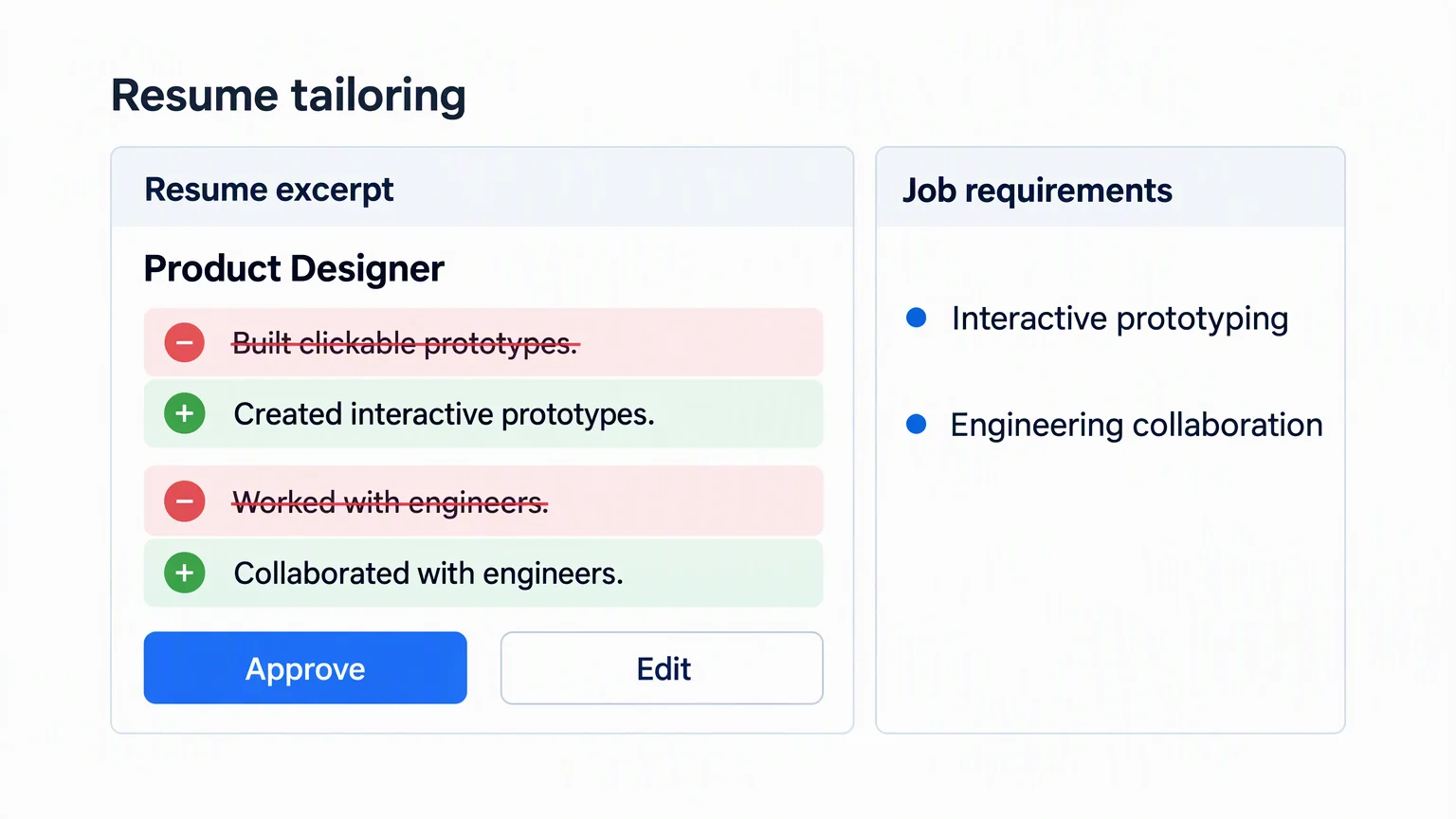
Tópicos do currículo de um designer de produto reformulados para corresponder aos requisitos da vaga, com opções para aprovar e editar.

“Use o Democruit. Adapte meu currículo de designer de produto para esta descrição de vaga, mas mantenha todas as métricas fiéis aos fatos.”

O cliente pode analisar o currículo selecionado, comparar experiências relevantes e atualizar os campos aprovados sem inventar informações.

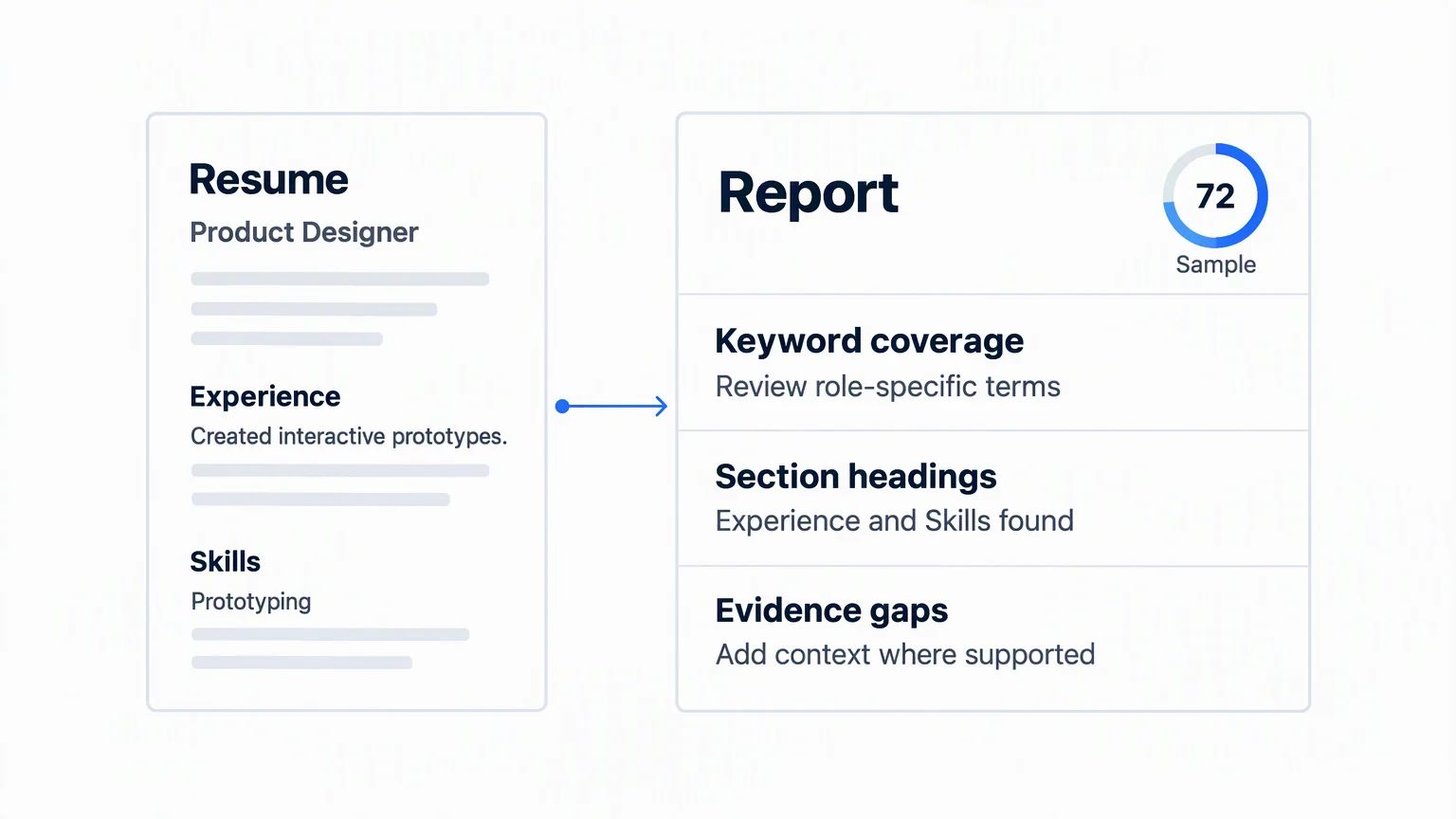
Exemplo de relatório ATS com pontuação 72, correspondência de palavras-chave, títulos de seção e lacunas de evidências.

“Use o Democruit. Compare este currículo em PDF com a vaga e mostre as principais lacunas para ATS.”

O Democruit pode importar o arquivo aprovado, executar uma análise de ATS e enviar o relatório para sua conversa.

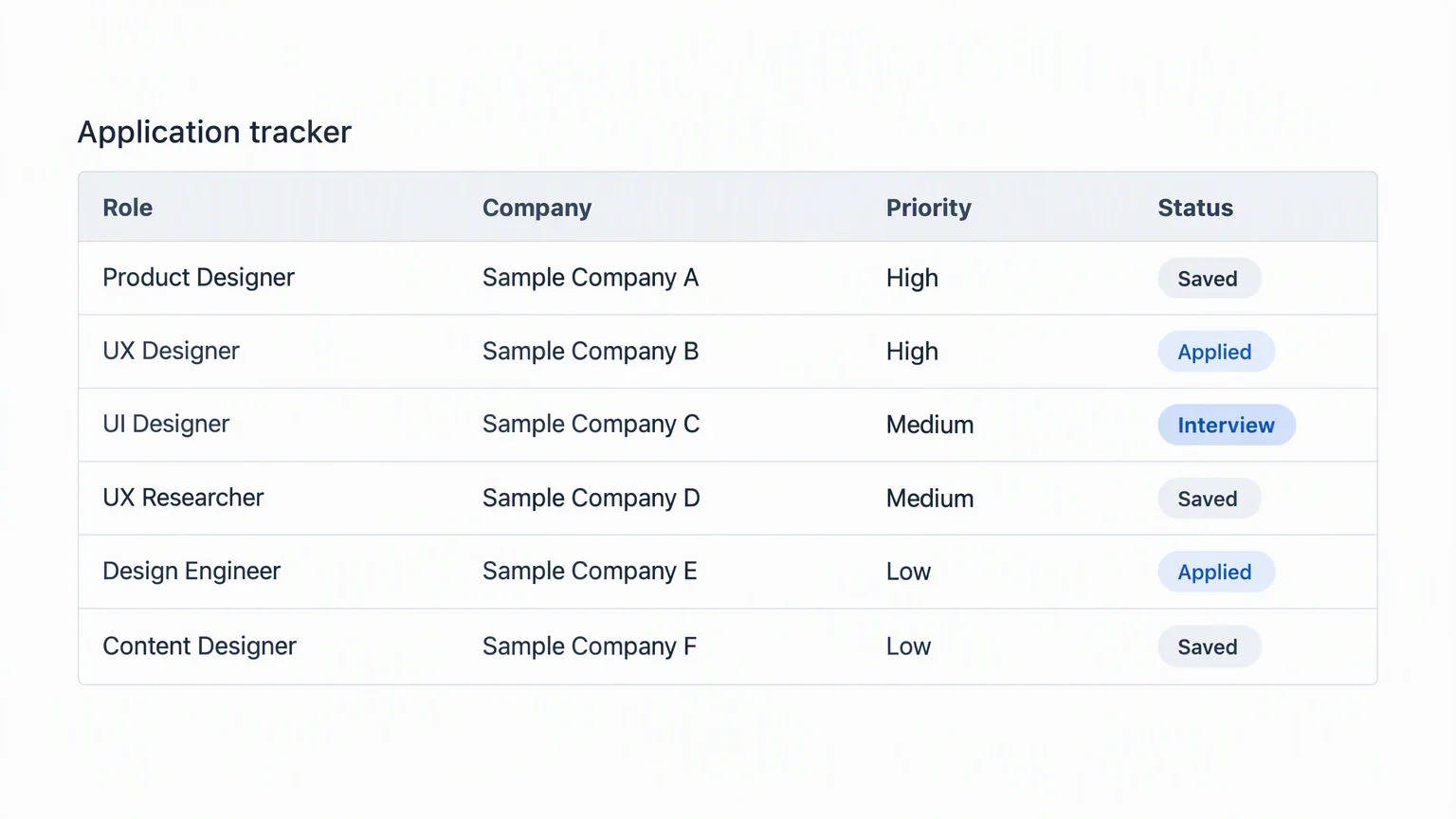
Seis vagas de design agrupadas por prioridade de candidatura, com os status Salva, Candidatura enviada e Entrevista.

“Use o Democruit. Adicione estas seis vagas ao meu acompanhamento e agrupe-as por prioridade de candidatura.”

O cliente pode criar candidaturas estruturadas em massa, respeitando os limites da sua conta e os registros existentes.

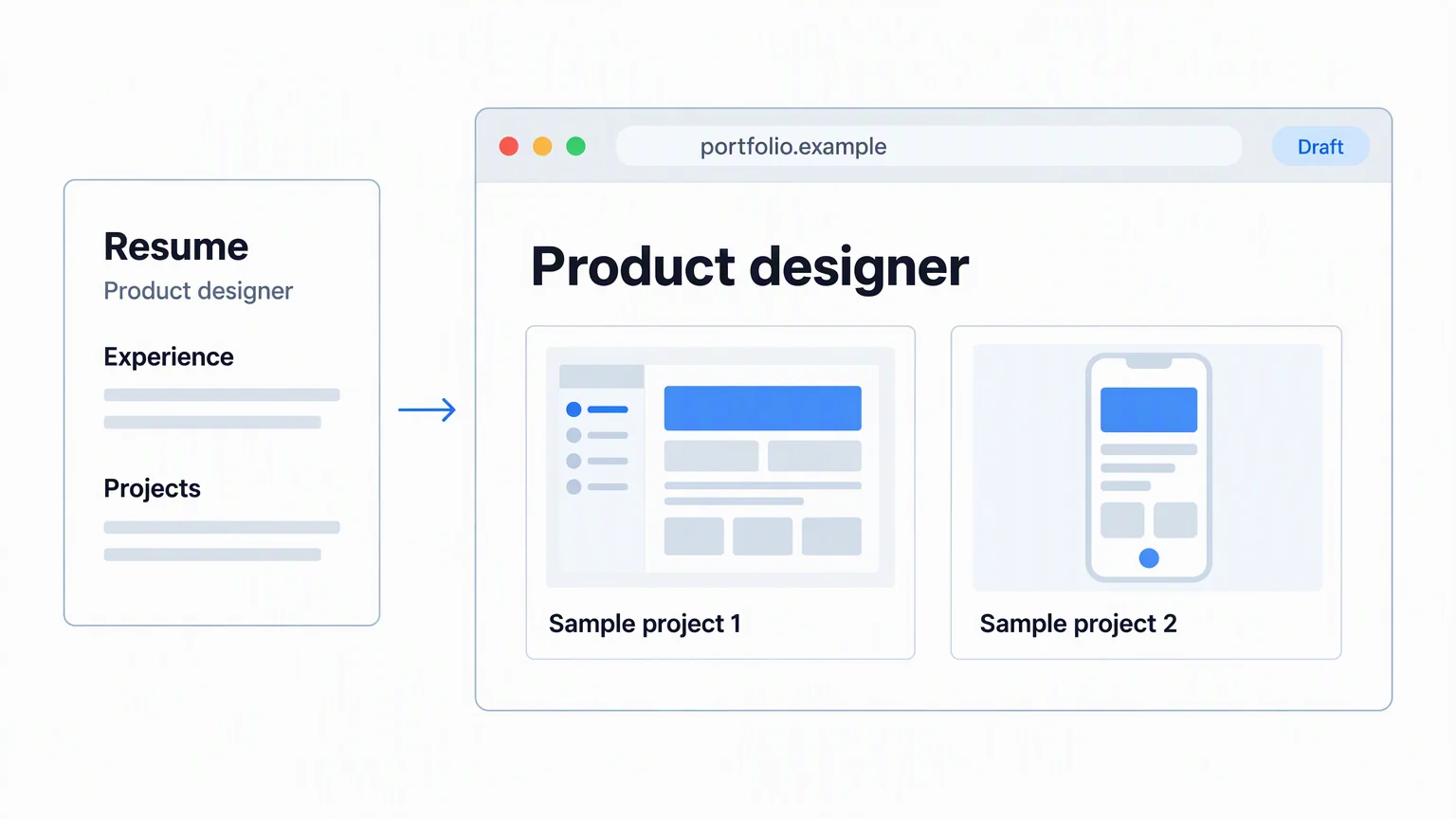
O currículo de um designer de produto se transforma em um rascunho de site pessoal em portfolio.example, com dois projetos de exemplo.

“Use o Democruit. Crie um site pessoal com base no meu currículo mais recente e voltado para um público profissional.”

O Democruit pode criar o site com base no currículo selecionado e deixá-lo disponível no seu espaço de trabalho.

Quais ferramentas o servidor MCP disponibiliza?

Estas são as ferramentas públicas disponibilizadas pelo servidor. As ferramentas e operações disponíveis dependem das permissões concedidas e dos recursos do cliente. A ferramenta prepare_upload requer um cliente compatível com o envio de arquivos.

Quais ferramentas o servidor MCP disponibiliza?
Nome da ferramentaO que fazTipo
get_resume_statisticsVeja os dados registrados sobre as visualizações de um currículo salvo.Leitura
restore_resume_versionRestaure uma versão salva do currículo depois de confirmar a substituição.Requer confirmação
summarize_resumeConsulte um resumo breve e objetivo de um currículo salvo.Leitura
list_document_templatesConfira modelos de currículo, carta de apresentação e site pessoal.Leitura
get_workspaceConsulte um resumo do seu espaço de trabalho de carreira, seu perfil ou uma sugestão de próxima tarefa.Leitura
get_allowanceConfira quanto ainda resta do seu plano e dos limites para pesquisas de empresas ou entrevistas por escrito.Leitura
update_accountAltere os dados do seu perfil ou as preferências da sua conta.Edição
update_consentsAltere suas autorizações de privacidade e comunicação após confirmar.Requer confirmação
list_itemsConfira seus documentos salvos, candidaturas, relatórios, entrevistas e envios pelo site.Leitura
get_itemConsulte um documento, uma candidatura, um relatório, uma entrevista ou uma análise de vaga salva.Leitura
create_itemCrie um documento de carreira ou um registro de candidatura com base nas suas informações.Edição
update_itemEdite conteúdos salvos. Substituições geradas e alterações confidenciais exigem confirmação.Requer confirmação
delete_itemsExclua permanentemente os itens salvos selecionados após sua confirmação.Requer confirmação
export_pdfGere um PDF de um currículo, carta de apresentação, relatório de ATS ou relatório de pesquisa sobre uma empresa salvos.Edição
import_resume_textImporte o texto extraído de um currículo para criar um novo. Substituir conteúdo salvo exige confirmação.Requer confirmação
guided_turnColete suas informações, uma pergunta de cada vez, para preparar e salvar um item compatível.Edição
check_resumeVerifique o quanto um currículo combina com uma vaga.Edição
fix_resumeAplique ao seu currículo as correções indicadas no relatório do ATS após confirmar.Requer confirmação
research_companySolicite uma pesquisa sobre uma empresa.Edição
continue_company_researchConfirme, selecione a empresa correta ou atualize a pesquisa. Você precisará confirmar antes de consumir sua cota.Requer confirmação
practice_interviewFaça uma simulação de entrevista por escrito e confira os resultados.Edição
log_jobRegistre contatos, interações e documentos relacionados às suas candidaturas sem enviar mensagens nem se candidatar a vagas.Edição
set_website_visibilityPublique seu site pessoal ou tire-o do ar após sua confirmação.Requer confirmação
check_website_domainVerifique o status do DNS de um domínio conectado a um site.Leitura
manage_website_domainConecte ou desconecte um domínio de site após a sua confirmação.Requer confirmação
prepare_uploadPrepare o envio de um arquivo se o seu cliente de IA for compatível com essa função.Edição
draft_textCrie, sem salvar, rascunhos de e-mails profissionais, textos para o LinkedIn ou tópicos para o currículo com base nas informações que você fornecer.Leitura

A confirmação é necessária apenas para algumas operações, como substituir conteúdo salvo, aplicar correções de ATS ou alterar um domínio. A leitura inclui rascunhos de texto não salvos. A edição pode criar registros salvos ou exportar arquivos.

Quais permissões você está concedendo?

Não vendemos os dados do seu currículo.Política de Privacidade

Quais dados a conexão pode acessar?

Com as permissões concedidas, o assistente pode acessar seu perfil e o uso da conta; o conteúdo dos currículos, incluindo dados de contato e histórico profissional; cartas de apresentação; candidaturas e seus contatos ou documentos; relatórios de ATS; sites pessoais e envios; pesquisas sobre empresas; e registros de entrevistas por escrito. Selecionar um item no chat ajuda a identificar a tarefa, mas não limita as permissões da conexão.

Quais ações precisam da sua aprovação?

Ao conectar, você autoriza o acesso por OAuth no Democruit. Com acesso de edição, algumas alterações e novos registros podem ser salvos diretamente. Exclusões, restauração de currículos, substituições geradas, correções de ATS, publicação de sites e alterações de domínio ou consentimento exigem confirmação. O servidor MCP atual mostra uma prévia dessas alterações e pede sua confirmação explícita na conversa antes de aplicá-las.

Como funciona o login?

O OAuth abre a página de login do Democruit para você conferir a conta e as permissões solicitadas. O cliente de IA conectado recebe os dados necessários para atender às suas solicitações e tem suas próprias opções de privacidade e histórico.

Como funciona o MCP do Democruit

Como desconectar?

Nas configurações do Democruit, acesse Agentes conectados e selecione Revogar acesso para o cliente. Isso impede novos acessos por essa conexão. Remova também o Democruit do cliente de IA. Os dados já compartilhados seguem as configurações de histórico e privacidade desse cliente.

  • Claude: acesse Personalizar > Conectores, selecione o Democruit e desconecte-o.
  • ChatGPT: abra Plugins e remova o plugin do Democruit.
  • Gemini: acesse Configurações > Apps conectados, selecione Democruit e desconecte.
  • Cursor: remova a entrada do Democruit nas configurações do MCP ou no arquivo mcp.json.
  • VS Code: remova a entrada do Democruit dos servidores MCP configurados.
  • Claude Code: remova o servidor Democruit com claude mcp remove democruit.

Onde saber mais?

O que você precisa saber antes de conectar?

Respostas diretas sobre configuração, privacidade e o que o Democruit pode fazer.