Democruit Logo

Menü

Ihre Jobsuche, direkt in Claude, ChatGPT und Gemini

Democruit passt Lebensläufe an, erkennt ATS-Lücken und verfolgt Bewerbungen in Ihrem gewohnten Chat. Sie behalten die Kontrolle. Keine automatischen Bewerbungen.

Wie verbindest du Claude?

Claude im Web und als Desktop-App

Democruit ist im Claude-Konnektorverzeichnis verfügbar. Füge es dort hinzu, melde dich bei Democruit an, bestätige die Berechtigungen und aktiviere den Connector im Gespräch.

  1. Öffne die Democruit-Seite im Claude-Konnektorverzeichnis.
  2. Füge Democruit zu Claude hinzu und melde dich bei Democruit an.
  3. Prüfe die Zugriffsrechte und aktiviere den Connector anschließend im Chat.
Im Claude-Verzeichnis öffnen

Sichere OAuth-VerbindungSie geben sensible Aktionen frei

Wobei Democruit Sie unterstützen kann

Wie unterstützt dich Democruit im Chat?

Wählen Sie eine Aufgabe aus und sehen Sie, wie Democruit in Ihrem KI-Assistenten funktioniert.

Du

Nutze Democruit. Formuliere aus diesem Beispiel-Lebenslauf aussagekräftigere Stichpunkte. Zeig sie mir, bevor du sie speicherst.

Für die echte Bewerbungsarbeit entwickelt

Was kannst du Democruit bitten zu tun?

MCP stellt gezielte Tools zum Lesen und Aktualisieren der Karrieredaten bereit, die Sie teilen möchten.

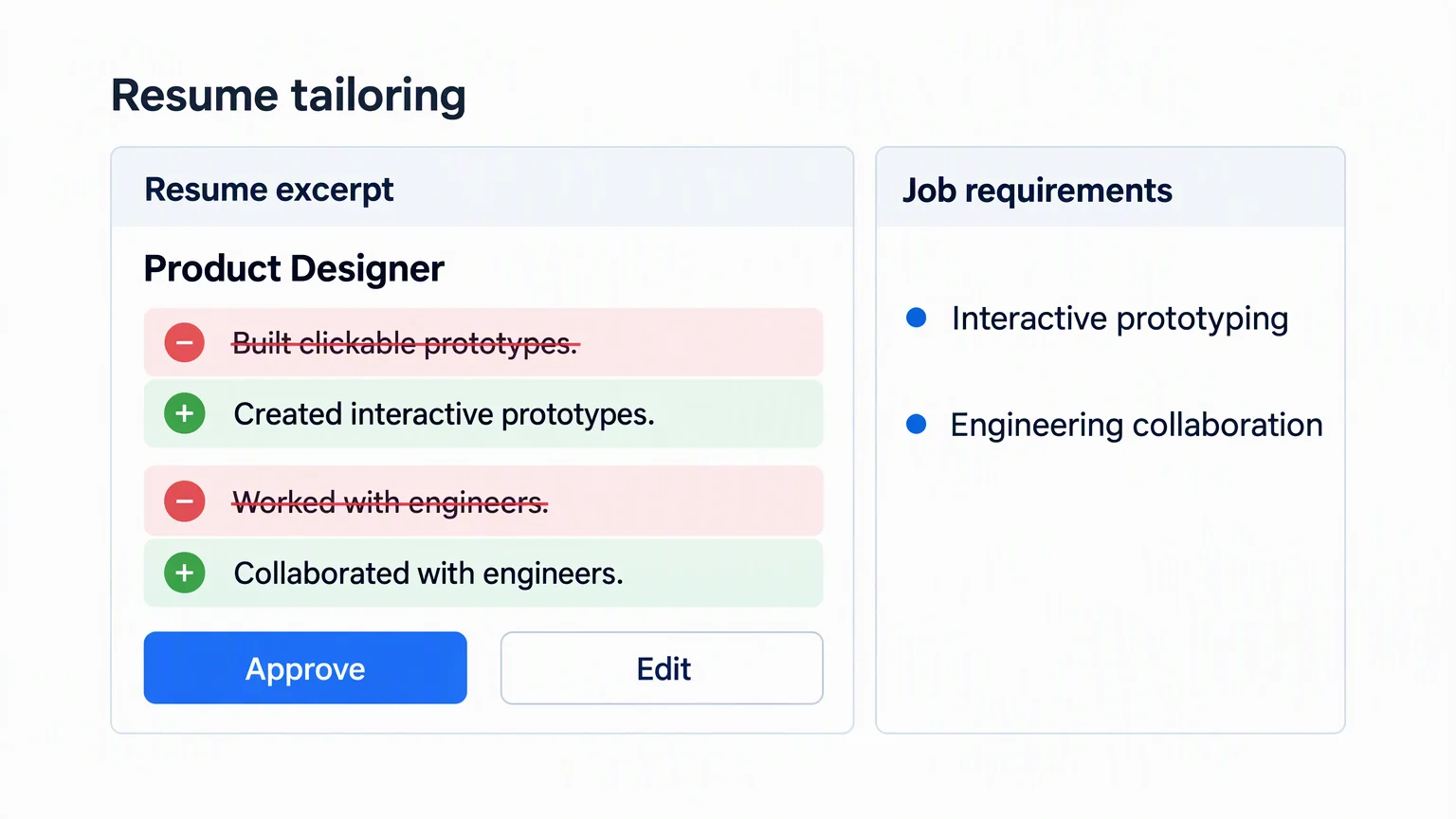
Die Formulierungen im Lebenslauf eines Product Designers wurden an die Anforderungen der Stelle angepasst. Mit den Optionen „Übernehmen“ und „Bearbeiten“.

“Nutze Democruit. Passe meinen Lebenslauf als Product Designer an diese Stellenbeschreibung an, aber behalte alle Kennzahlen korrekt bei.”

Der Client kann Ihren ausgewählten Lebenslauf prüfen, relevante Erfahrungen vergleichen und freigegebene Felder aktualisieren, ohne Informationen zu erfinden.

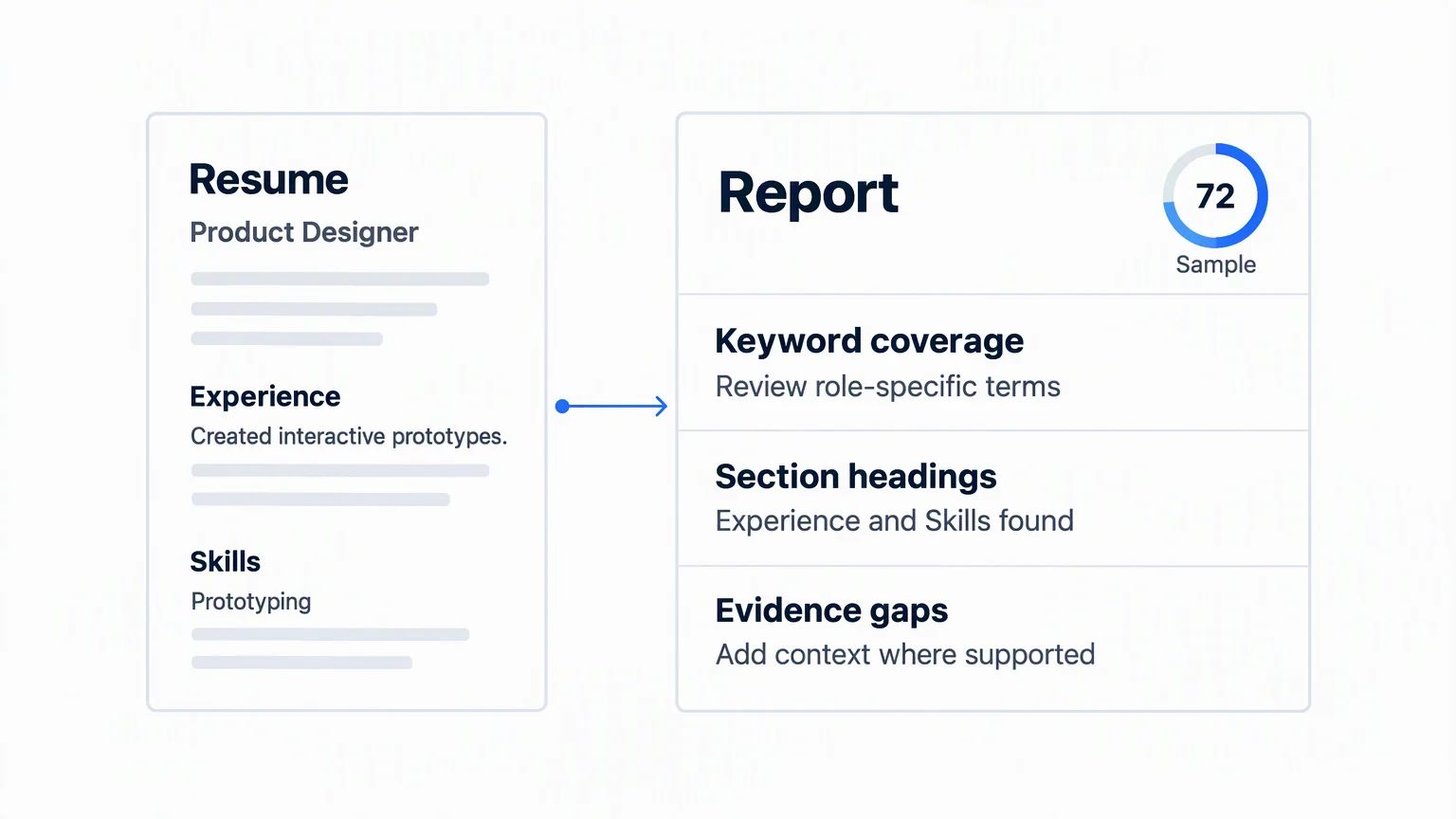
Beispiel eines ATS-Berichts mit einer Bewertung von 72, passender Keyword-Abdeckung, Abschnittsüberschriften und fehlenden Nachweisen.

“Nutze Democruit. Prüfe diesen PDF-Lebenslauf auf die Stelle und zeige mir die wichtigsten Lücken für ATS.”

Democruit kann die freigegebene Datei importieren, eine ATS-Analyse durchführen und den Bericht in Ihrer Unterhaltung bereitstellen.

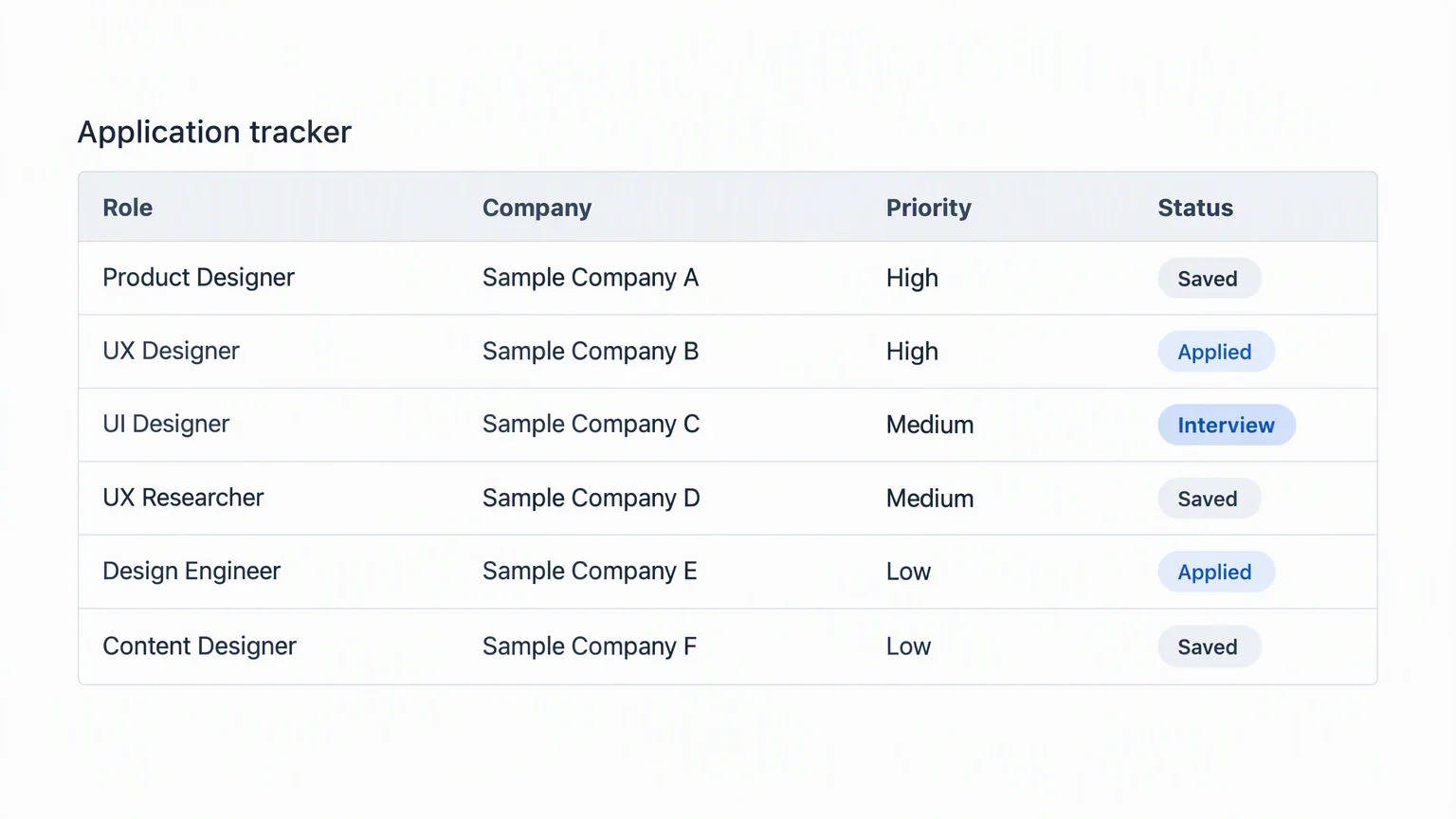
Sechs beispielhafte Stellen für Designer, nach Bewerbungspriorität gruppiert. Mit den Status „Gespeichert“, „Beworben“ und „Vorstellungsgespräch“.

“Nutze Democruit. Füge diese sechs Stellen zu meinem Tracker hinzu und gruppiere sie nach Bewerbungspriorität.”

Der Client kann strukturierte Bewerbungen gesammelt anlegen und berücksichtigt dabei Ihre Kontolimits und vorhandenen Einträge.

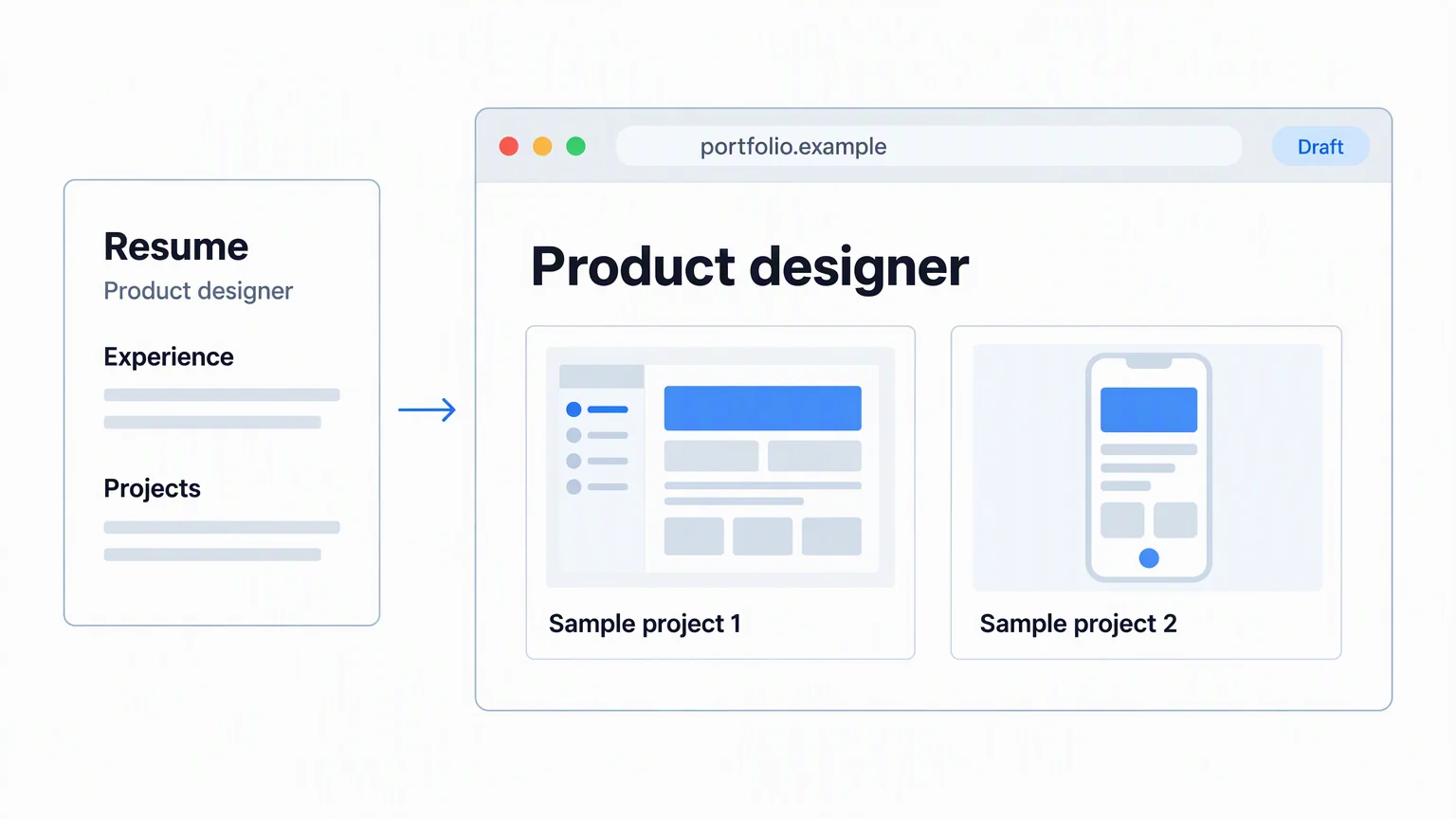
Aus dem Lebenslauf eines Product Designers entsteht ein Entwurf für eine persönliche Website unter portfolio.example mit zwei Beispielprojekten.

“Nutze Democruit. Erstelle aus meinem neuesten Lebenslauf eine persönliche Website mit Fokus auf ein professionelles Publikum.”

Democruit kann die Website aus Ihrem ausgewählten Lebenslauf erstellen und die neue Seite in Ihrem Karrierebereich verfügbar halten.

Welche Tools stellt der MCP-Server bereit?

Der Server stellt die folgenden öffentlichen Tools bereit. Welche Tools und Aktionen verfügbar sind, hängt von den erteilten Berechtigungen und den Funktionen deines Clients ab. Für prepare_upload muss dein Client Datei-Uploads unterstützen.

Welche Tools stellt der MCP-Server bereit?
ToolnameFunktionTyp
get_resume_statisticsZeigt an, wie oft ein gespeicherter Lebenslauf angesehen wurde.Lesen
restore_resume_versionStellt eine gespeicherte Lebenslaufversion wieder her, nachdem du dem Ersetzen der aktuellen Version zugestimmt hast.Bestätigung erforderlich
summarize_resumeFasst einen gespeicherten Lebenslauf kurz und sachlich zusammen.Lesen
list_document_templatesZeigt Vorlagen und Designs für Lebensläufe, Anschreiben und persönliche Websites.Lesen
get_workspaceZeigt eine Übersicht deines Karriere-Arbeitsbereichs, dein Profil oder eine empfohlene nächste Aufgabe an.Lesen
get_allowancePrüft dein verbleibendes Kontingent für dein Jahresabo, Unternehmensrecherchen oder schriftliche Interviewübungen.Lesen
update_accountÄndert Profildaten oder Kontoeinstellungen.Schreiben
update_consentsÄndere deine Einwilligungen zu Datenschutz und Kommunikation nach deiner Bestätigung.Bestätigung erforderlich
list_itemsZeigt deine gespeicherten Dokumente, Bewerbungen, Berichte, Interviews und über deine Website eingegangenen Anfragen an.Lesen
get_itemRuft ein gespeichertes Dokument, eine Bewerbung, einen Bericht, ein Interview oder eine Stellenanalyse ab.Lesen
create_itemErstellt aus deinen Angaben ein neues Karrieredokument oder einen Bewerbungseintrag.Schreiben
update_itemBearbeitet gespeicherte Inhalte. Für automatisch erstellte Ersetzungen und sensible Änderungen ist deine Bestätigung erforderlich.Bestätigung erforderlich
delete_itemsLöscht ausgewählte gespeicherte Inhalte nach deiner Bestätigung dauerhaft.Bestätigung erforderlich
export_pdfErstellt ein PDF aus einem gespeicherten Lebenslauf, Anschreiben, ATS-Bericht oder Bericht zur Unternehmensrecherche.Schreiben
import_resume_textImportiert ausgelesenen Lebenslauftext als neuen Lebenslauf. Wenn dadurch gespeicherte Inhalte ersetzt werden, musst du das bestätigen.Bestätigung erforderlich
guided_turnFragt deine Angaben Schritt für Schritt ab, um ein unterstütztes Element vorzubereiten und zu speichern.Schreiben
check_resumePrüft, wie gut ein Lebenslauf zu einer Stelle passt.Schreiben
fix_resumeSetze die im ATS-Bericht empfohlenen Korrekturen nach deiner Bestätigung in deinem Lebenslauf um.Bestätigung erforderlich
research_companyStartet eine Unternehmensrecherche.Schreiben
continue_company_researchBestätige das Unternehmen, wähle das passende aus oder aktualisiere die Recherche. Bevor dafür Kontingent verbraucht wird, wirst du um Bestätigung gebeten.Bestätigung erforderlich
practice_interviewErstellt eine schriftliche Übung zur Vorbereitung auf Vorstellungsgespräche, begleitet dich dabei und wertet die Ergebnisse aus.Schreiben
log_jobSpeichert Kontakte, Aktivitäten und Dokumente zu einer Bewerbung, ohne Nachrichten oder Bewerbungen zu versenden.Schreiben
set_website_visibilityVeröffentlicht deine persönliche Website oder schaltet sie nach deiner Bestätigung offline.Bestätigung erforderlich
check_website_domainPrüfe den DNS-Status einer verbundenen Website-Domain.Lesen
manage_website_domainVerbindet oder trennt nach deiner Bestätigung eine Website-Domain.Bestätigung erforderlich
prepare_uploadBereitet einen Datei-Upload vor, sofern dein KI-Client Datei-Uploads unterstützt.Schreiben
draft_textEntwirft aus deinen Angaben eine berufliche E-Mail, einen LinkedIn-Text oder Stichpunkte für deinen Lebenslauf, ohne den Entwurf zu speichern.Lesen

Eine Bestätigung ist nur für bestimmte Aktionen erforderlich, zum Beispiel beim Ersetzen gespeicherter Inhalte, Anwenden von ATS-Korrekturen oder Ändern einer Domain. Beim Lesen können auch nicht gespeicherte Textentwürfe abgerufen werden. Mit Schreibzugriff lassen sich gespeicherte Einträge erstellen oder Dateien exportieren.

Welche Zugriffsrechte erteilst du?

Wir verkaufen deine Lebenslaufdaten nicht.Datenschutzerklärung

Auf welche Daten kann die Verbindung zugreifen?

Mit den von dir erteilten Berechtigungen kann der Assistent dein Profil und deine Kontonutzung einsehen. Dazu gehören Lebenslaufinhalte wie Kontaktdaten und Berufserfahrung, Anschreiben, Bewerbungen mit den zugehörigen Kontakten und Dokumenten, ATS-Berichte, persönliche Websites und darüber eingegangene Anfragen, Unternehmensrecherchen sowie schriftliche Interviewübungen. Wenn du im Chat ein Element auswählst, legst du damit die Aufgabe fest, schränkst aber nicht die Zugriffsrechte der Verbindung ein.

Welche Aktionen musst du bestätigen?

Beim Verbinden bestätigst du den OAuth-Zugriff in Democruit. Mit Schreibzugriff lassen sich manche Änderungen und neue Einträge direkt speichern. Für Löschungen, das Wiederherstellen von Lebensläufen, das Ersetzen generierter Inhalte, ATS-Korrekturen, das Veröffentlichen von Websites, Domainänderungen und Änderungen an Einwilligungen ist eine Bestätigung erforderlich. Der aktuelle MCP-Server zeigt dir diese Änderungen zunächst an und bittet dich im Chat um eine ausdrückliche Bestätigung, bevor er sie ausführt.

Wie funktioniert die Anmeldung?

Über OAuth öffnet sich die Democruit-Anmeldeseite. Dort kannst du das Konto und die angeforderten Zugriffsrechte prüfen. Der verbundene KI-Client erhält die Daten, die für deine Anfragen benötigt werden. Für Datenschutz und Chatverlauf gelten die Einstellungen des jeweiligen Clients.

So funktioniert Democruit MCP

Wie trennst du die Verbindung?

Öffne in den Democruit-Einstellungen den Bereich Verbundene Agenten und wähle beim betreffenden Client Zugriff widerrufen. Dadurch wird der künftige Zugriff über diese Verbindung unterbunden. Entferne Democruit auch im KI-Client. Bereits übermittelte Daten werden gemäß den Verlaufs- und Datenschutzeinstellungen des jeweiligen Clients behandelt.

  • Claude: Öffne Anpassen > Connectors, wähle Democruit aus und trenne die Verbindung.
  • ChatGPT: Öffne Plugins und entferne das Democruit-Plugin.
  • Gemini: Öffne Einstellungen > Verbundene Apps, wähle Democruit aus und trenne die Verbindung.
  • Cursor: Entferne den Democruit-Eintrag in den MCP-Einstellungen oder aus mcp.json.
  • VS Code: Entferne den Democruit-Eintrag aus den konfigurierten MCP-Servern.
  • Claude Code: Entferne den Democruit-Server mit claude mcp remove democruit.

Wo findest du weitere Informationen?

Was solltest du vor dem Verbinden wissen?

Direkte Antworten zu Einrichtung, Datenschutz und den Möglichkeiten von Democruit.