Democruit Logo

Menú

Tu búsqueda de empleo, dentro de Claude, ChatGPT y Gemini

Democruit adapta currículums, detecta carencias de ATS y sigue candidaturas en el chat que ya usas. Tú mantienes el control. Sin solicitudes automáticas.

¿Cómo conectar Claude?

Aplicaciones web y de escritorio de Claude

Democruit está disponible en el directorio de conectores de Claude. Agrégalo desde allí, inicia sesión en Democruit, aprueba los permisos y actívalo en tu conversación.

  1. Abre la página de Democruit en el directorio de conectores de Claude.
  2. Agrega Democruit a Claude e inicia sesión en Democruit.
  3. Revisa el acceso y activa el conector en tu conversación.
Abrir en el directorio de Claude

Conexión OAuth seguraTú apruebas las acciones sensibles

En qué puede ayudarte Democruit

¿Cómo puede ayudarte Democruit en el chat?

Elige una tarea para ver cómo funciona Democruit en tu asistente de IA.

Tú

Usa Democruit. Redacta logros más sólidos a partir de este currículum de ejemplo. Déjame revisarlos antes de guardarlos.

Creado para el trabajo profesional real

¿Qué puedes pedirle a Democruit?

MCP ofrece herramientas específicas para consultar y actualizar la información profesional que decidas compartir.

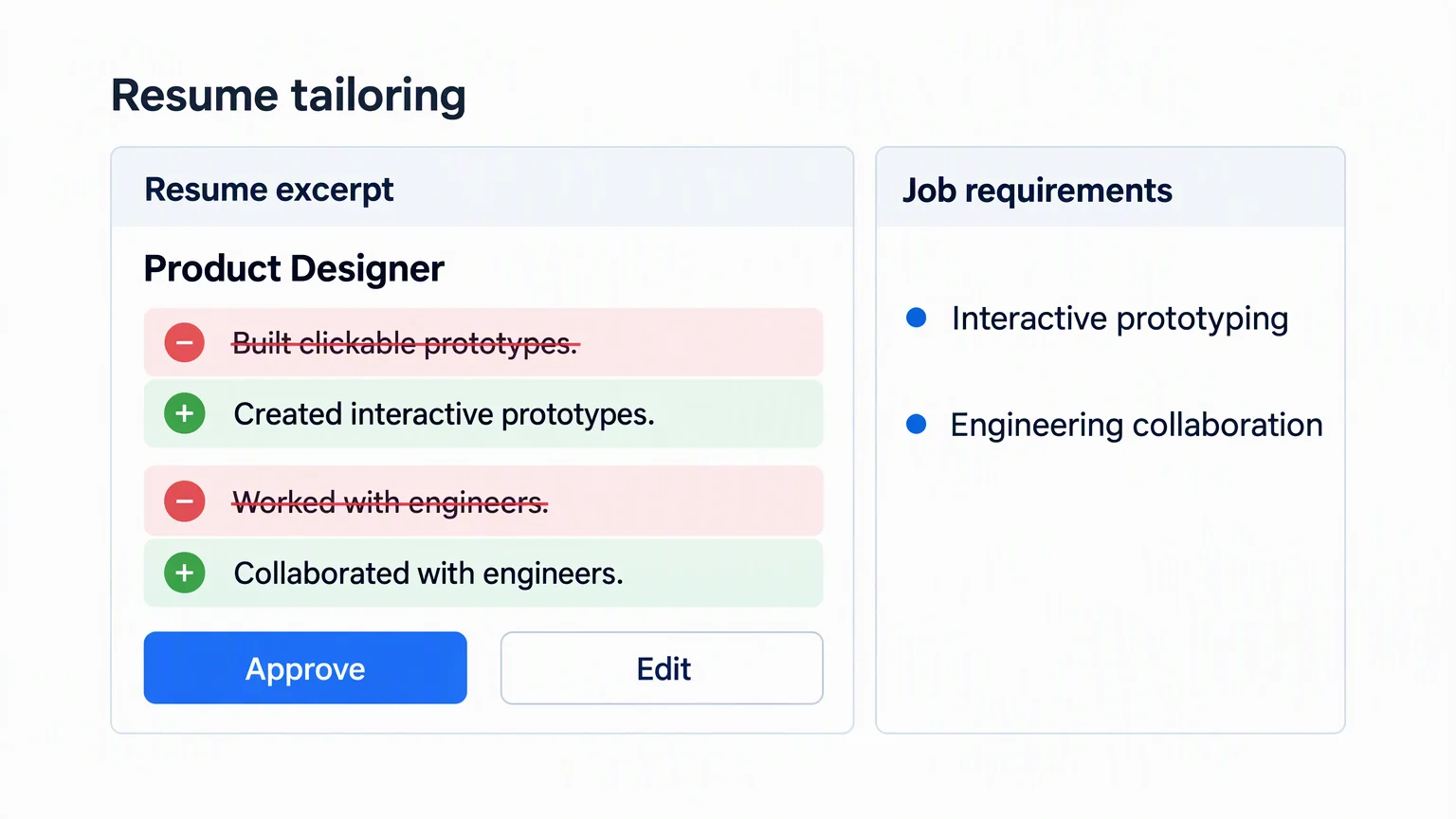
Puntos del currículum de un perfil de diseño de producto reformulados para ajustarse a los requisitos del puesto, con controles para aprobar y editar.

“Usa Democruit. Adapta mi currículum de diseñador de producto a esta descripción de puesto, pero mantén todas las métricas fieles a la realidad.”

El cliente puede revisar el currículum seleccionado, comparar la experiencia relevante y actualizar los campos aprobados sin inventar información.

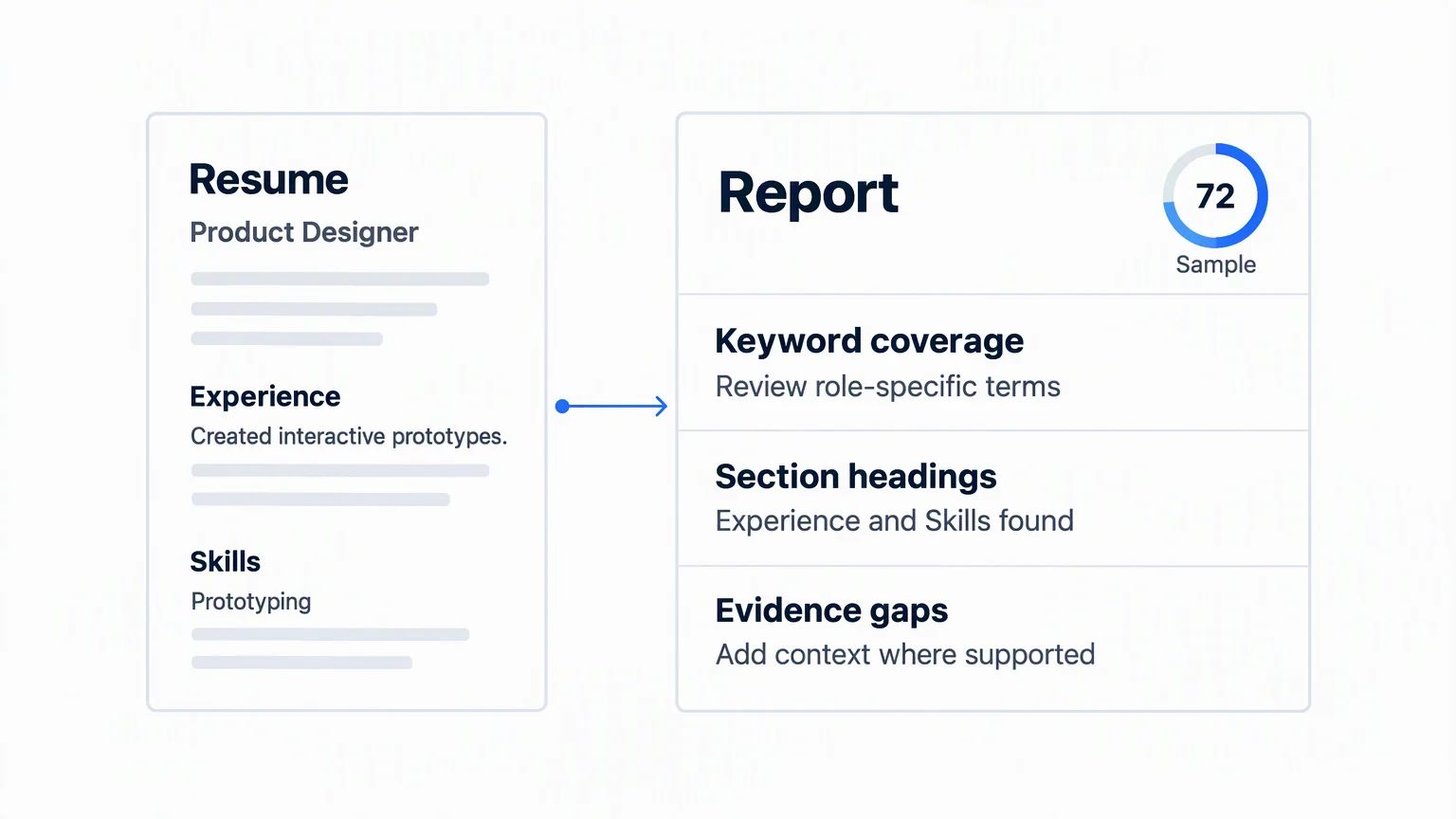
Informe de ejemplo de ATS con una puntuación de 72, cobertura de palabras clave, encabezados de sección y aspectos que necesitan más evidencias.

“Usa Democruit. Compara este currículum en PDF con la vacante y muéstrame las carencias más importantes para ATS.”

Democruit puede importar el archivo aprobado, realizar un análisis de ATS y devolver el informe a tu conversación.

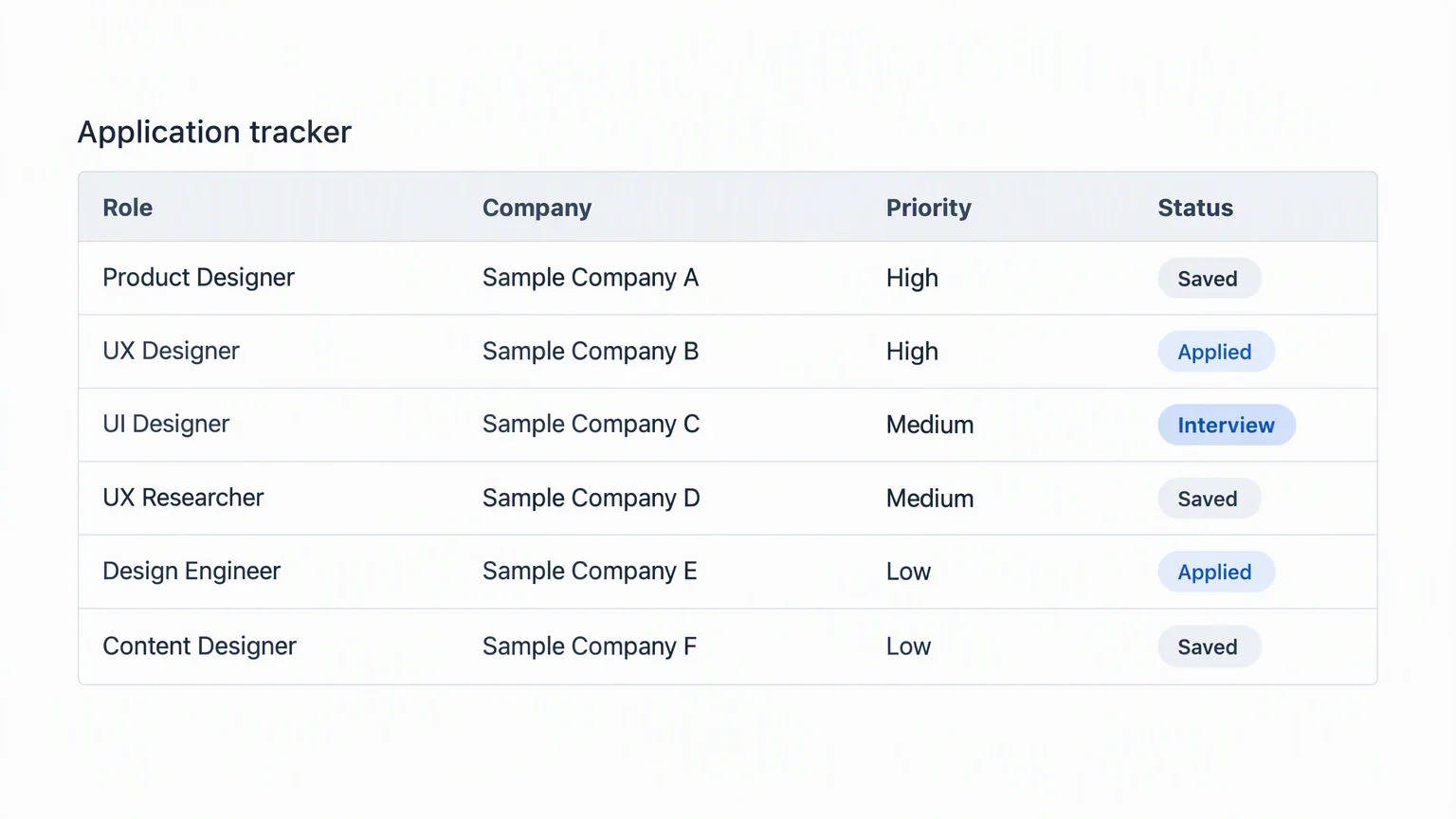
Seis puestos de diseño de ejemplo agrupados según la prioridad de la candidatura, con los estados Guardada, Candidatura enviada y Entrevista.

“Usa Democruit. Añade estas seis vacantes a mi seguimiento y agrúpalas por prioridad de candidatura.”

El cliente puede crear candidaturas estructuradas en bloque respetando los límites de tu cuenta y tus registros existentes.

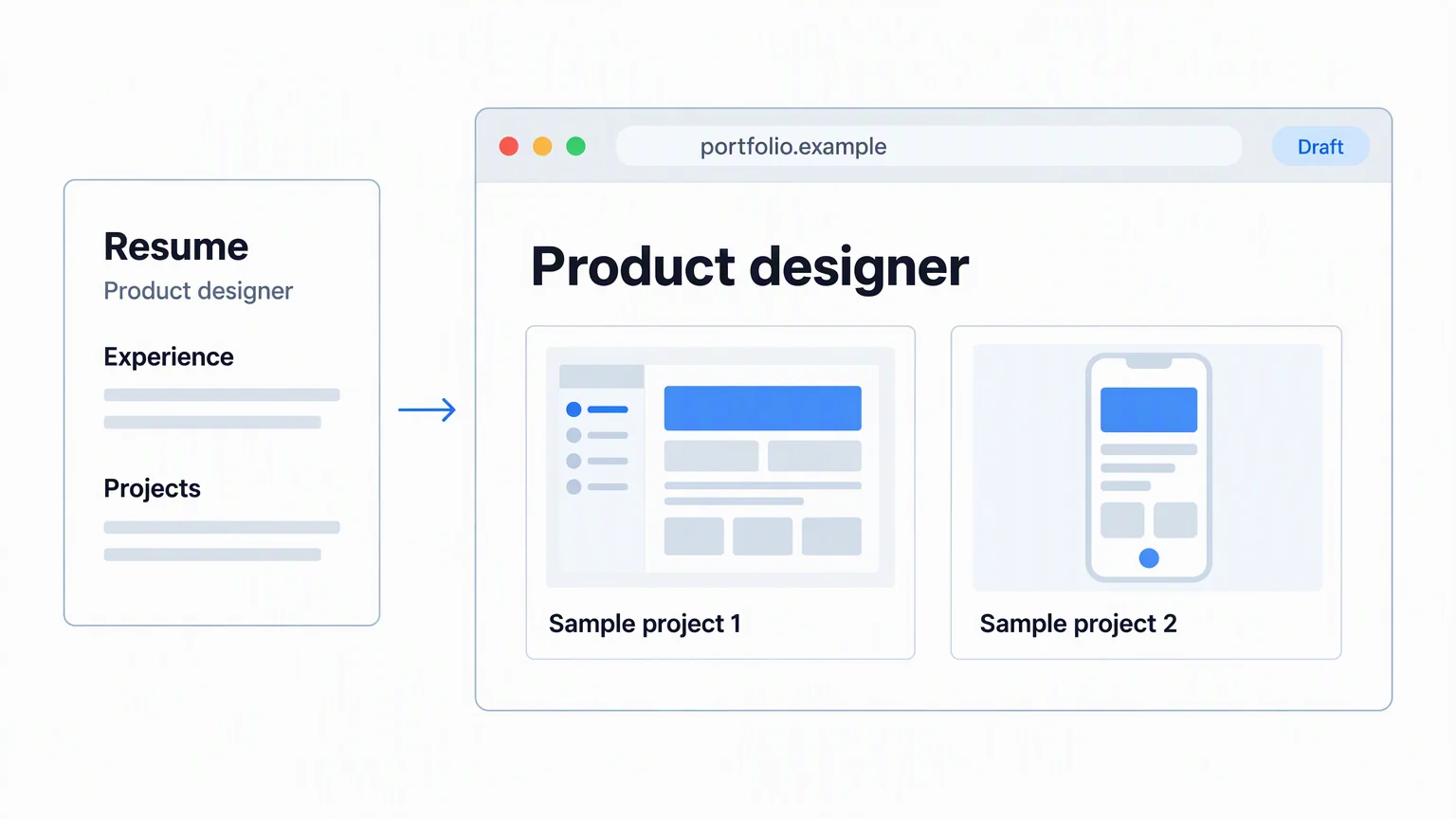
Un currículum de diseño de producto se convierte en un borrador de sitio web personal en portfolio.example con dos proyectos de ejemplo.

“Usa Democruit. Crea un sitio web personal a partir de mi currículum más reciente y oriéntalo a una audiencia profesional.”

Democruit puede crear el sitio web a partir del currículum que selecciones y mantenerlo disponible en tu espacio de trabajo.

¿Qué herramientas ofrece el servidor MCP?

Estas son las herramientas públicas que ofrece el servidor. Las herramientas y operaciones disponibles dependen de los permisos concedidos y de las funciones del cliente. Para usar prepare_upload, el cliente debe admitir la carga de archivos.

¿Qué herramientas ofrece el servidor MCP?
Nombre de la herramientaQué haceTipo
get_resume_statisticsConsulta la actividad registrada de visualización de un currículum guardado.Lectura
restore_resume_versionRestaura una versión guardada del currículum después de que confirmes el reemplazo.Requiere confirmación
summarize_resumeConsulta un resumen breve y objetivo de un currículum guardado.Lectura
list_document_templatesExplora diseños de currículum, cartas de presentación y sitios web personales.Lectura
get_workspaceConsulta un resumen de tu espacio de trabajo, tu perfil o una sugerencia para tu próxima tarea.Lectura
get_allowanceConsulta el saldo disponible de tu plan, los análisis de empresas o las prácticas de entrevista por escrito.Lectura
update_accountCambia los datos de tu perfil o las preferencias de tu cuenta.Escritura
update_consentsCambia tus preferencias de privacidad y comunicaciones cuando lo confirmes.Requiere confirmación
list_itemsExplora tus documentos, candidaturas, informes, entrevistas y formularios enviados desde tu sitio web.Lectura
get_itemConsulta un documento, una candidatura, un informe, una entrevista o un análisis de empleo guardado.Lectura
create_itemCrea un documento profesional o un registro de candidatura con tu información.Escritura
update_itemEdita el contenido guardado. Los reemplazos generados y los cambios sensibles requieren confirmación.Requiere confirmación
delete_itemsElimina definitivamente los elementos guardados que selecciones, con tu confirmación.Requiere confirmación
export_pdfGenera un PDF de un currículum, una carta de presentación, un informe ATS o un informe de investigación de empresas guardados.Escritura
import_resume_textImporta el texto extraído de un currículum como uno nuevo. Reemplazar contenido guardado requiere confirmación.Requiere confirmación
guided_turnRecopila tu información pregunta a pregunta para preparar y guardar un elemento compatible.Escritura
check_resumeComprueba qué tan bien encaja un currículum con una oferta.Escritura
fix_resumeAplica a tu CV las mejoras recomendadas en un informe de ATS, solo después de que lo confirmes.Requiere confirmación
research_companySolicita una investigación de empresa.Escritura
continue_company_researchConfirma la empresa, elige la correcta o actualiza la investigación. Te pediremos confirmación antes de usar tu cuota.Requiere confirmación
practice_interviewPrepara y completa una práctica de entrevista por escrito y consulta los resultados.Escritura
log_jobGuarda los contactos, las interacciones y los documentos de una candidatura sin enviar mensajes ni candidaturas.Escritura
set_website_visibilityPublica tu sitio web personal o retíralo de internet, con tu confirmación.Requiere confirmación
check_website_domainComprueba el estado de DNS del dominio de un sitio web conectado.Lectura
manage_website_domainConecta o desconecta un dominio de sitio web tras tu confirmación.Requiere confirmación
prepare_uploadPrepara la carga de un archivo si tu cliente de IA admite esta función.Escritura
draft_textRedacta, a partir de tus datos, un correo relacionado con la búsqueda de empleo, un texto para LinkedIn o viñetas para el currículum, sin guardar los cambios.Lectura

Solo algunas operaciones requieren confirmación, como reemplazar contenido guardado, aplicar correcciones ATS o cambiar un dominio. La lectura incluye borradores de texto sin guardar. La escritura puede crear registros guardados o exportar archivos.

¿Qué permisos estás concediendo?

No vendemos los datos de tu currículum.Política de privacidad

¿A qué datos podrá acceder la conexión?

Con los permisos que concedas, el asistente podrá consultar tu perfil y los datos de uso de tu cuenta, el contenido de tus currículums, incluidos los datos de contacto y la experiencia laboral, tus cartas de presentación, candidaturas y sus contactos o documentos, informes ATS, sitios web personales y formularios enviados, investigaciones de empresas y registros de entrevistas escritas. Seleccionar un elemento en el chat indica qué tarea quieres realizar, pero no limita los permisos de la conexión.

¿Qué acciones requieren tu aprobación?

Al conectar tu cuenta, autorizas el acceso mediante OAuth en Democruit. Con permisos de escritura, algunos cambios y registros nuevos pueden guardarse directamente. Para eliminar elementos, restaurar una versión del currículum, reemplazar contenido generado, aplicar correcciones ATS, publicar un sitio web o cambiar un dominio o el consentimiento, se requiere confirmación. El servidor MCP muestra una vista previa de estos cambios y pide tu confirmación explícita en la conversación antes de aplicarlos.

¿Cómo funciona el inicio de sesión?

OAuth abre la página de inicio de sesión de Democruit para que puedas comprobar la cuenta y los permisos solicitados. El cliente de IA conectado recibe los datos necesarios para atender tus solicitudes y tiene sus propios controles de privacidad e historial.

Cómo funciona Democruit MCP

¿Cómo desconectar la cuenta?

En la configuración de Democruit, abre Agentes conectados y selecciona Revocar acceso para el cliente. Así se impedirá el acceso futuro mediante esa conexión. Elimina también Democruit en el cliente de IA. Los datos que ya se hayan compartido se gestionan desde el historial y los ajustes de privacidad de ese cliente.

  • Claude: abre Personalizar > Conectores, selecciona Democruit y desconéctalo.
  • ChatGPT: abre Plugins y elimina el plugin de Democruit.
  • Gemini: abre Configuración > Aplicaciones conectadas, selecciona Democruit y desconéctalo.
  • Cursor: elimina la entrada de Democruit desde los ajustes de MCP o mcp.json.
  • VS Code: elimina la entrada de Democruit de los servidores MCP configurados.
  • Claude Code: elimina el servidor de Democruit con claude mcp remove democruit.

¿Dónde puedes obtener más información?

¿Qué debes saber antes de conectar tu cuenta?

Respuestas directas sobre configuración, privacidad y lo que puede hacer Democruit.